Charakterkarten
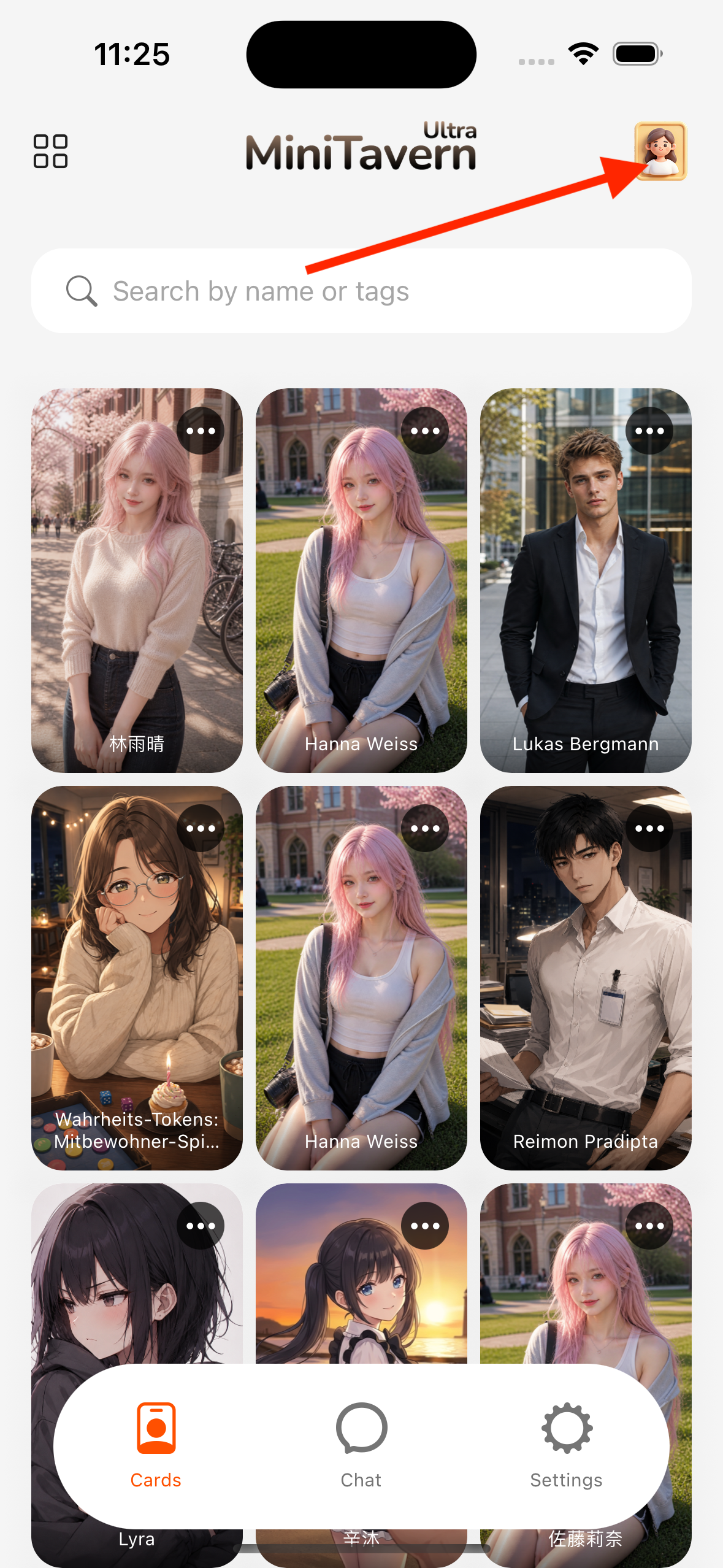
Pfad: unterer Tab Charakterkarten.
Liste
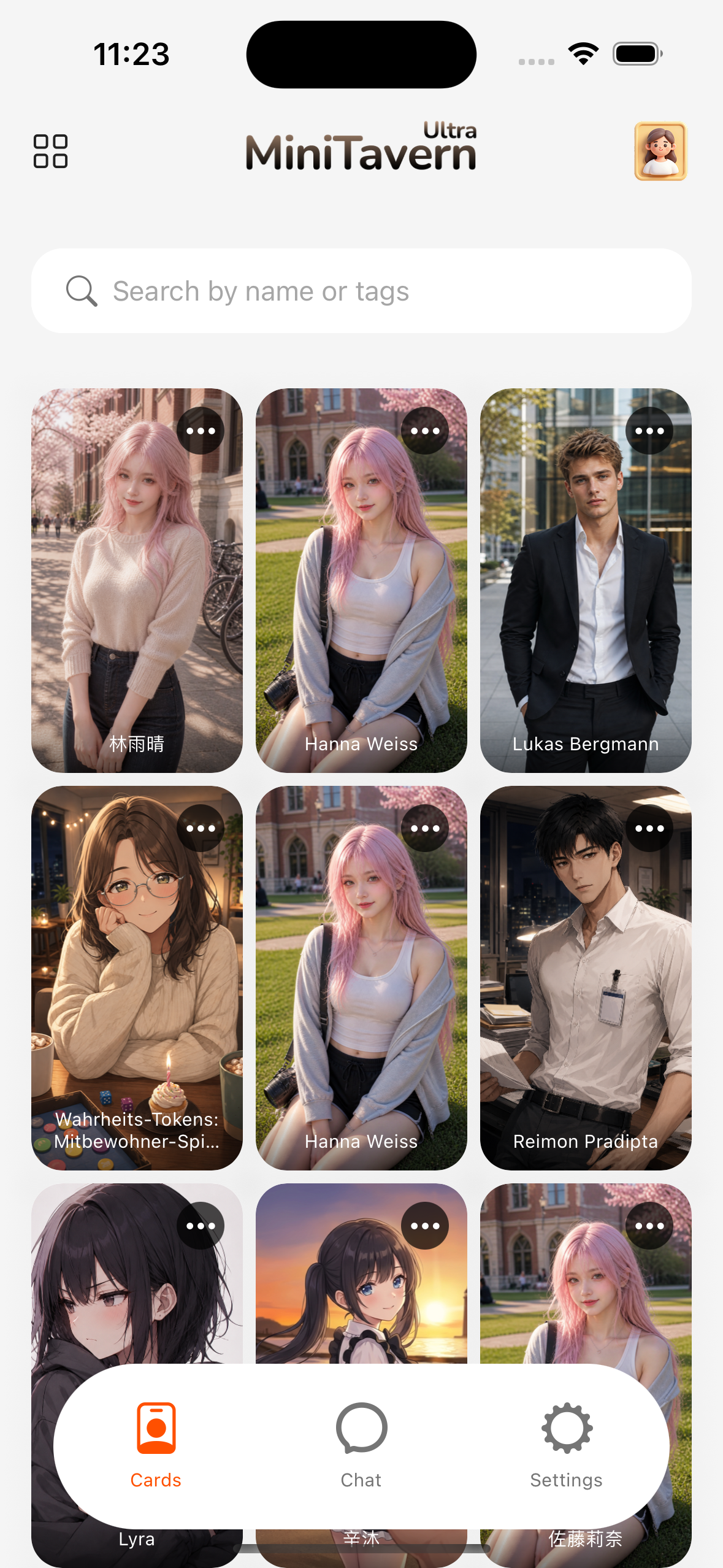
- Suchen, anheften, löschen.
Löschen
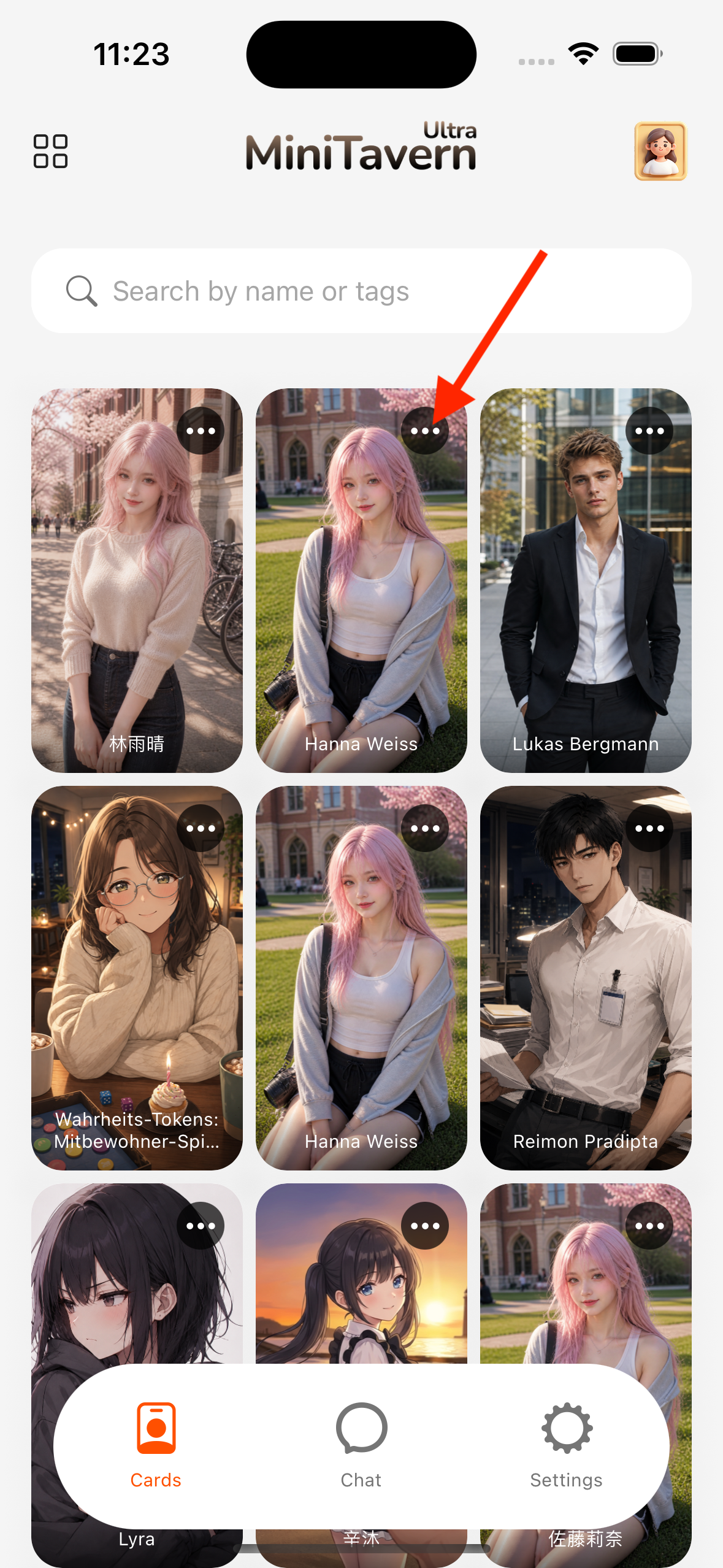
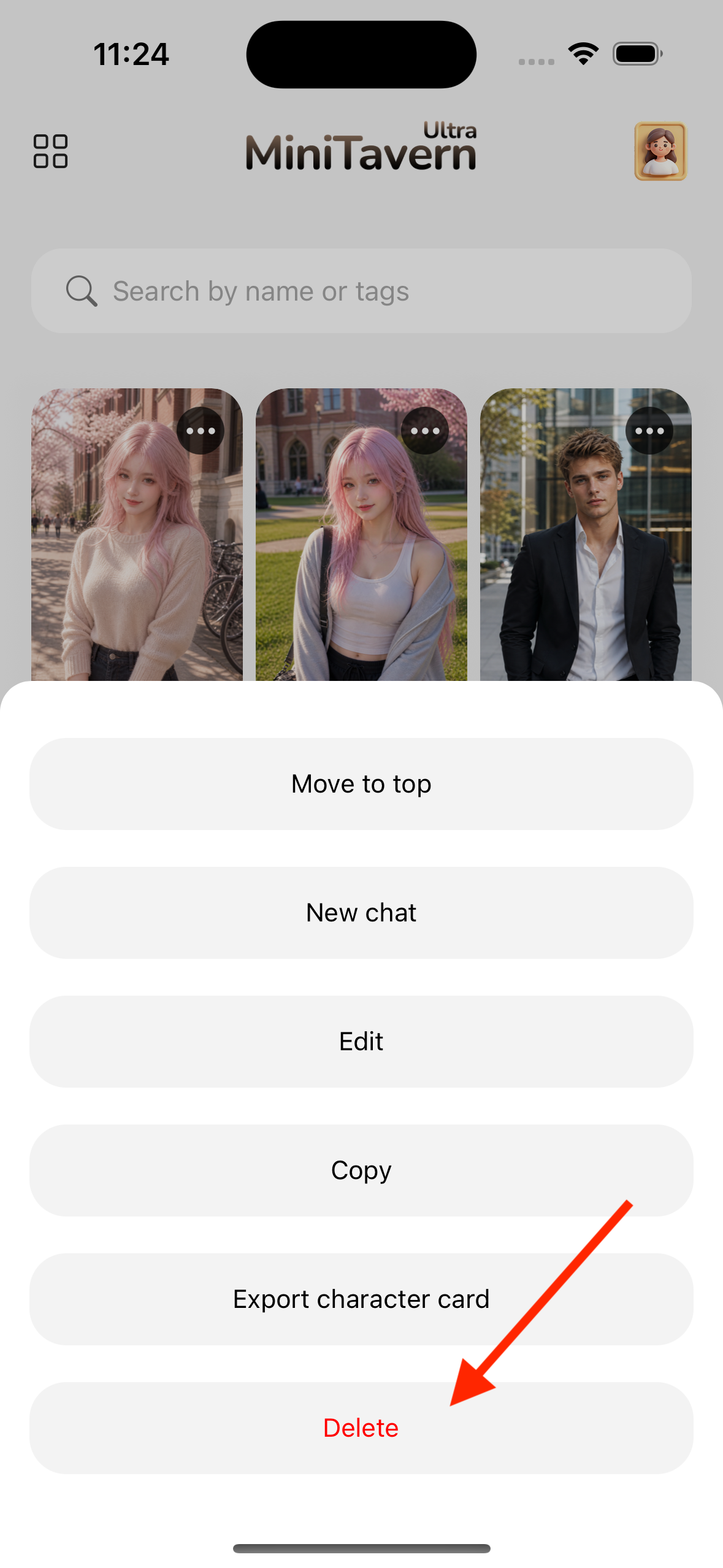
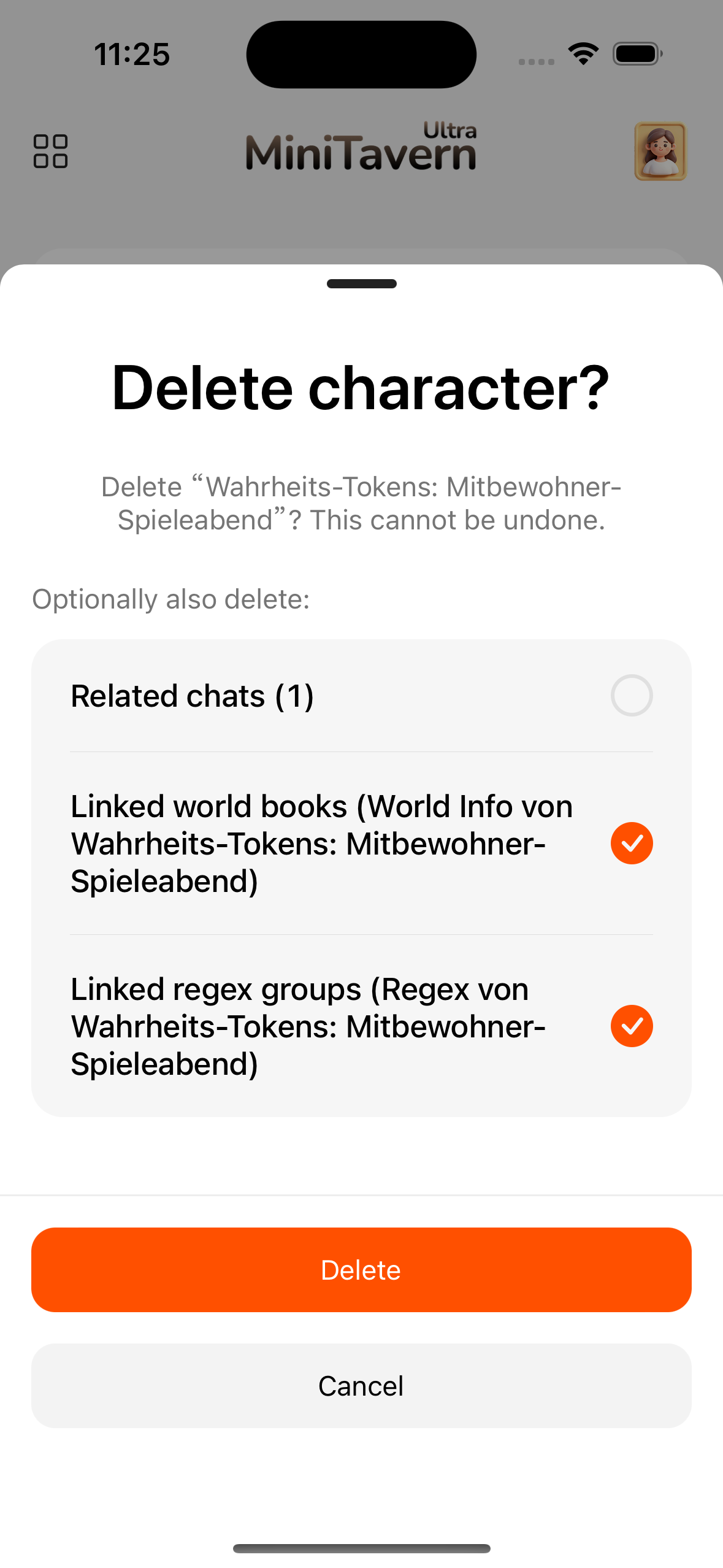
Beim Löschen optional zugehörige Chats und aus der Karte gelöste Lorebooks / Regex-Gruppen mitlöschen (je nach Checkbox).
Import
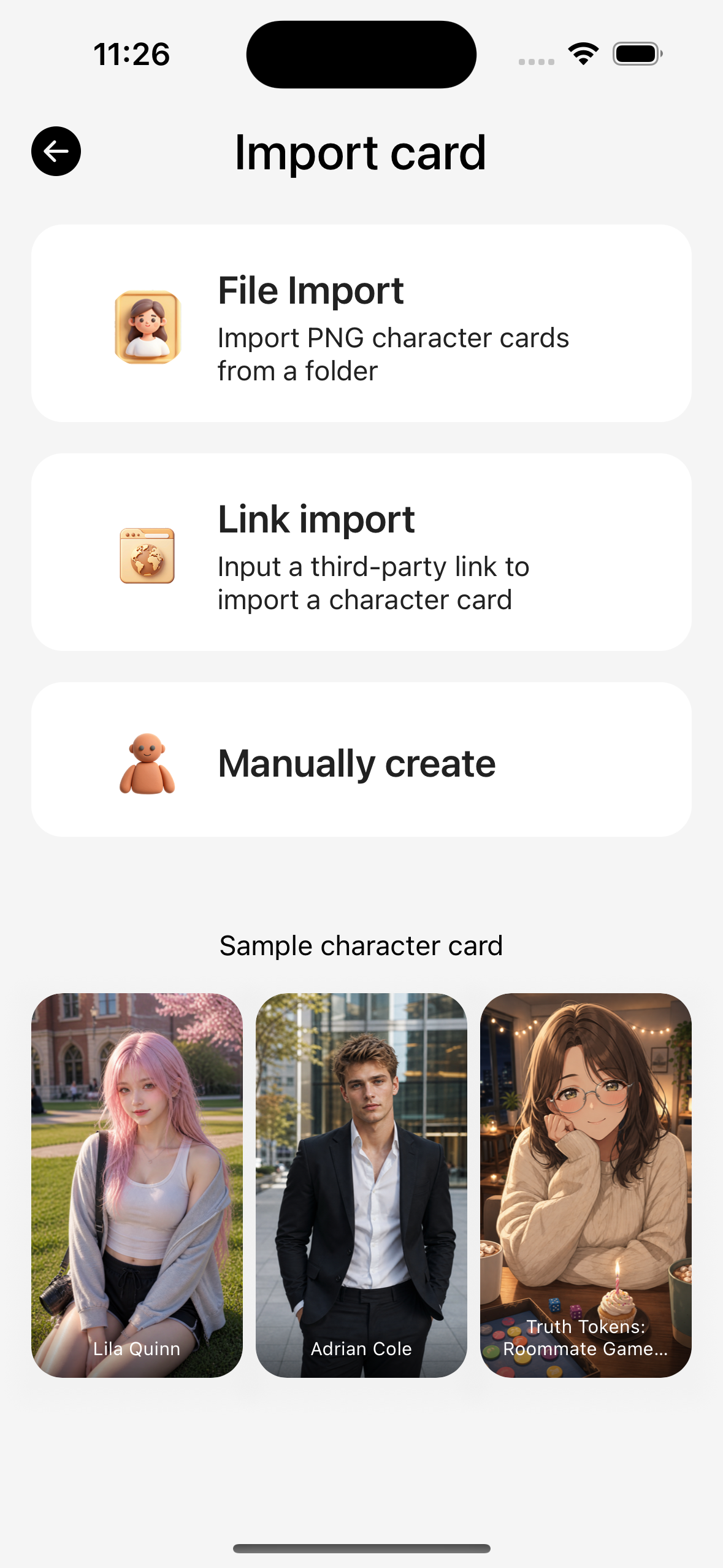
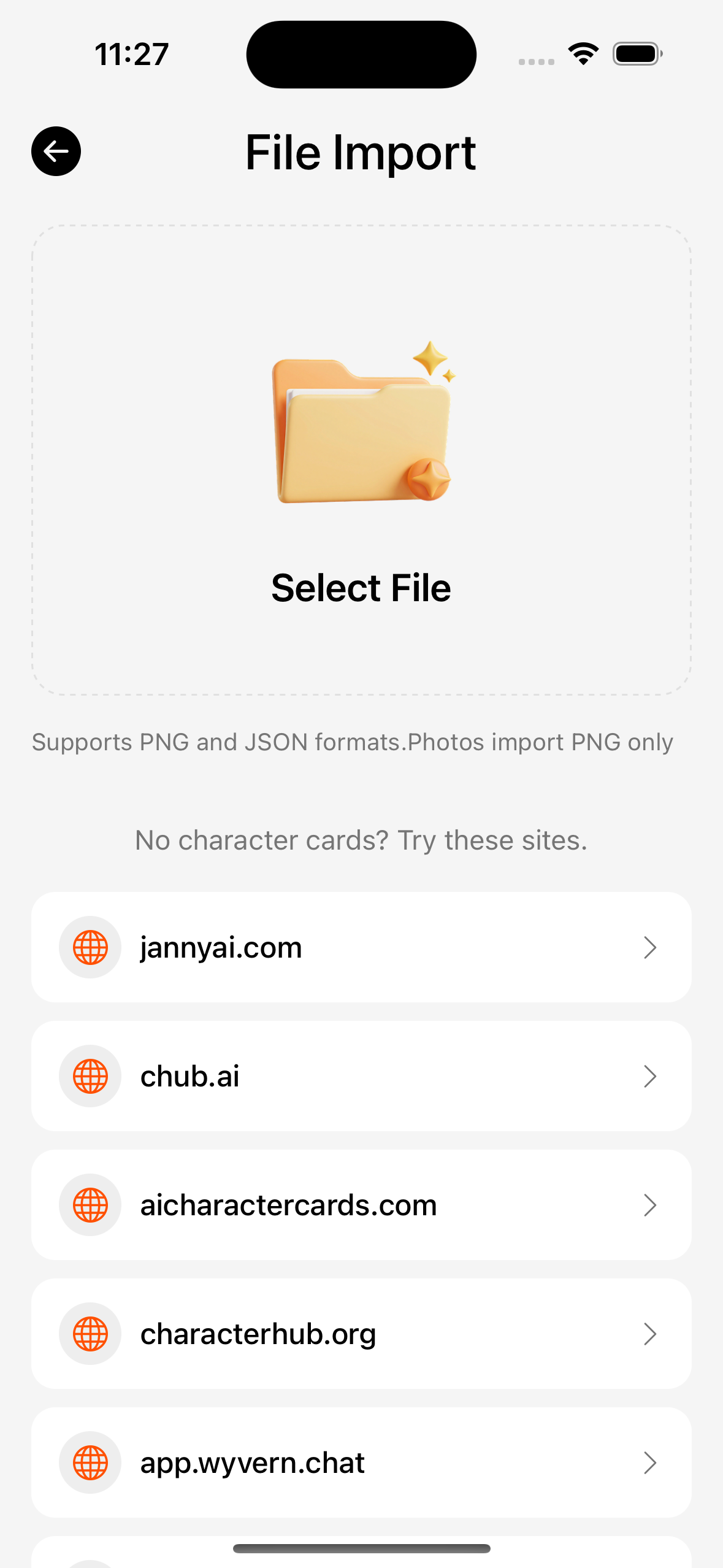
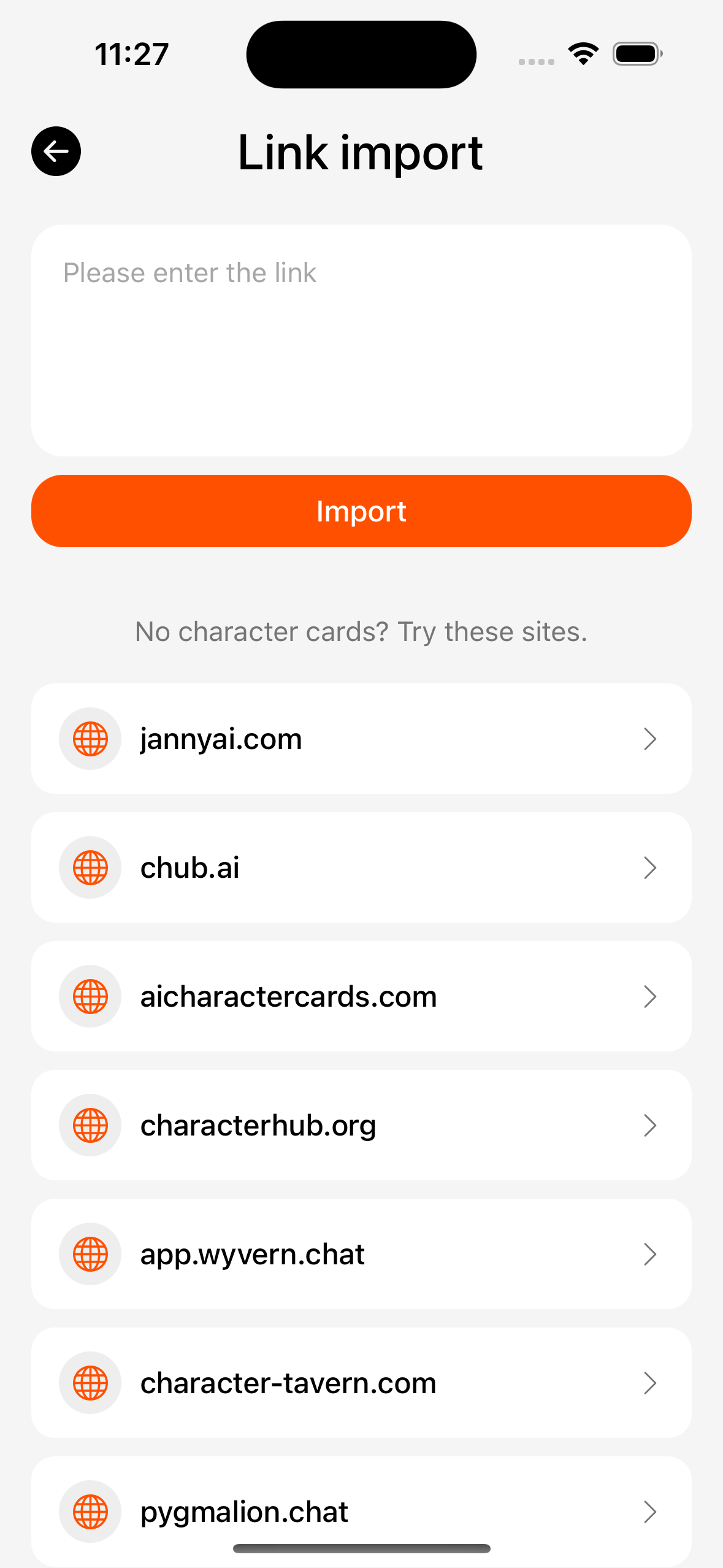
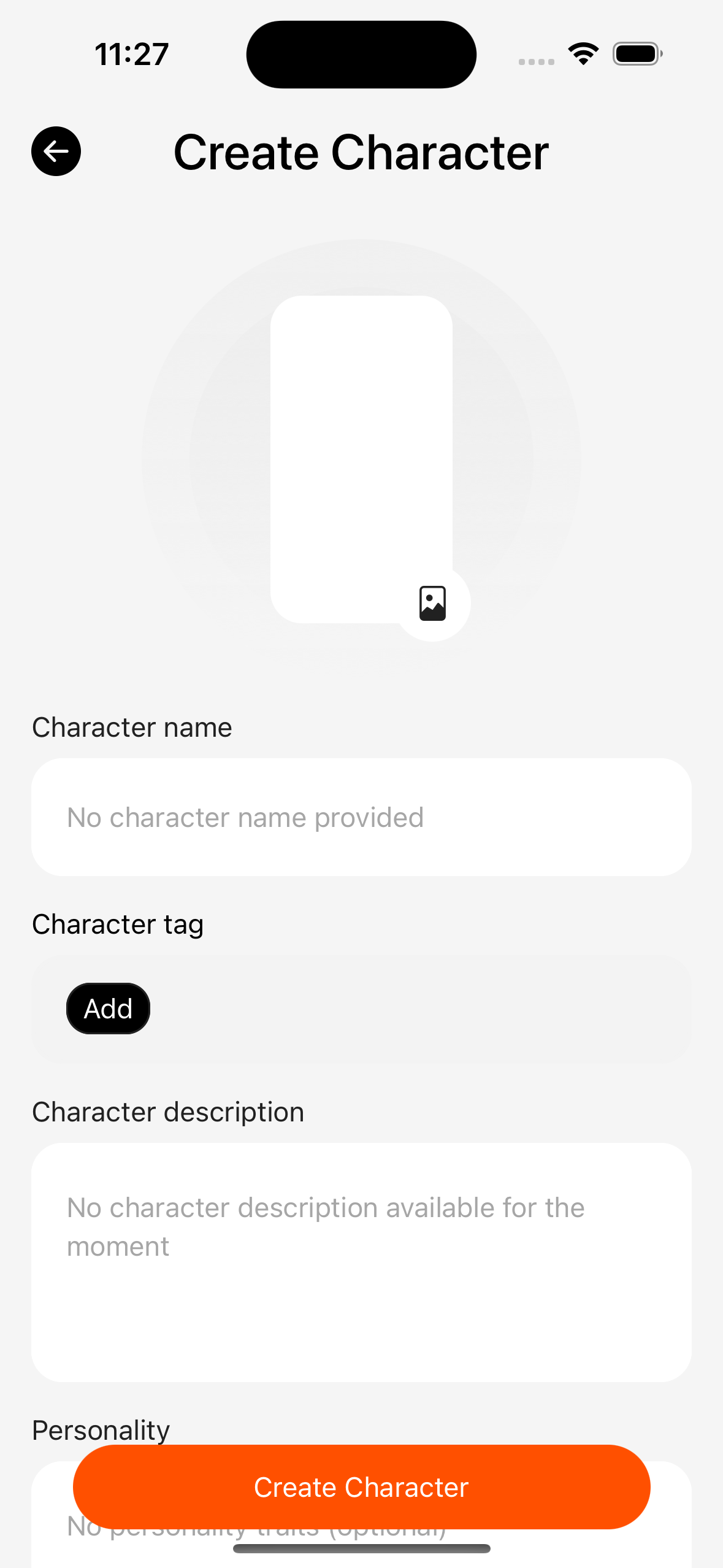
| Weg | Pfad |
|---|---|
| Datei / Album | Erstellen oder Import → PNG / JSON |
| Link | Erstellen → Link-Import |
| Deep Link | tavernmm-ultra://importUrl?url= (System öffnet die App) |
| Batch | Mehrfachauswahl, ohne Einzelvorschau, nach Parse speichern |
Einzelkarten-Vorschau
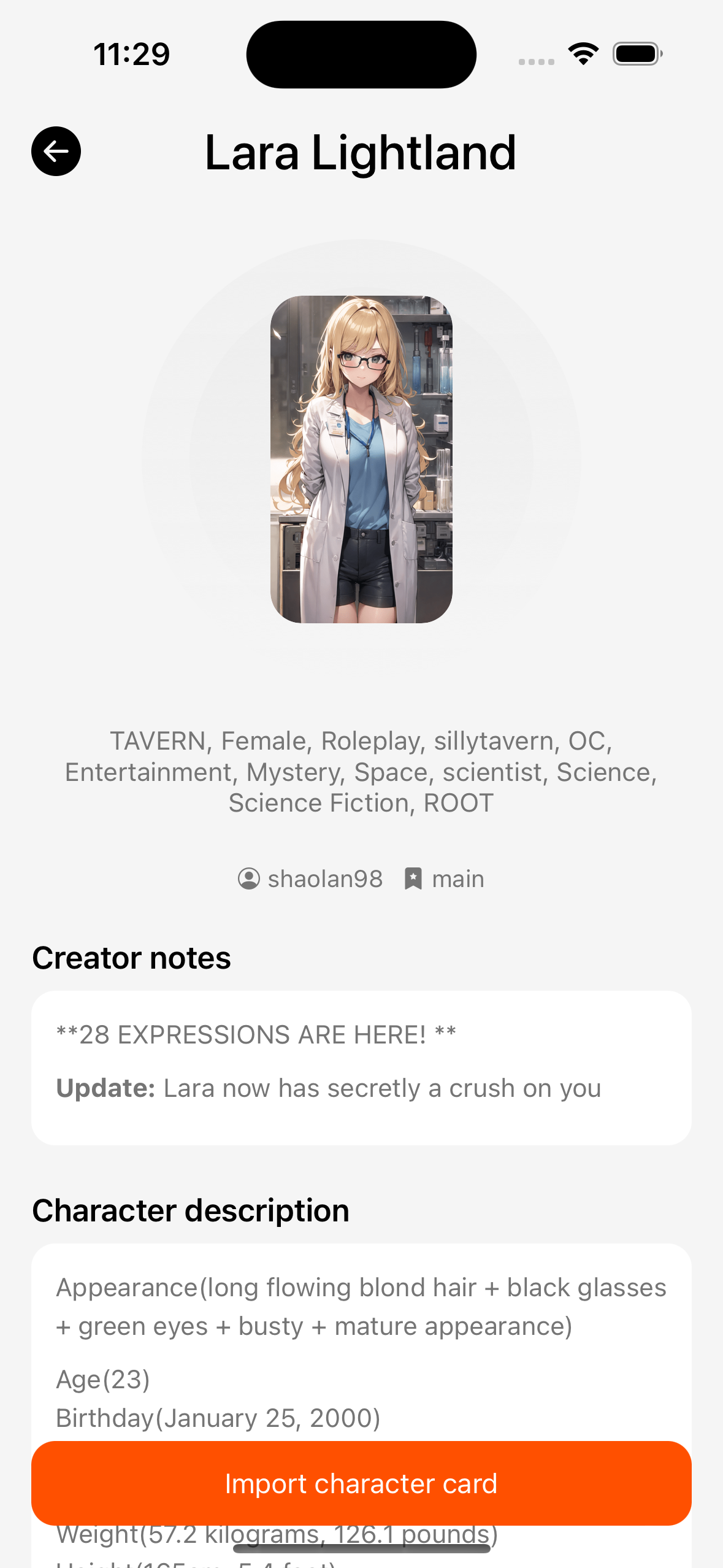
- Datei oder Link → Vorschauseite (vor Bestätigung keine offiziellen Daten).
- Bei gleichem Namen «Aktualisieren» oder «Neu».
- Enthält die Karte Lorebook / Regex: optional in Global kopieren (Kopie in der Karte bleibt für Export).
Opening
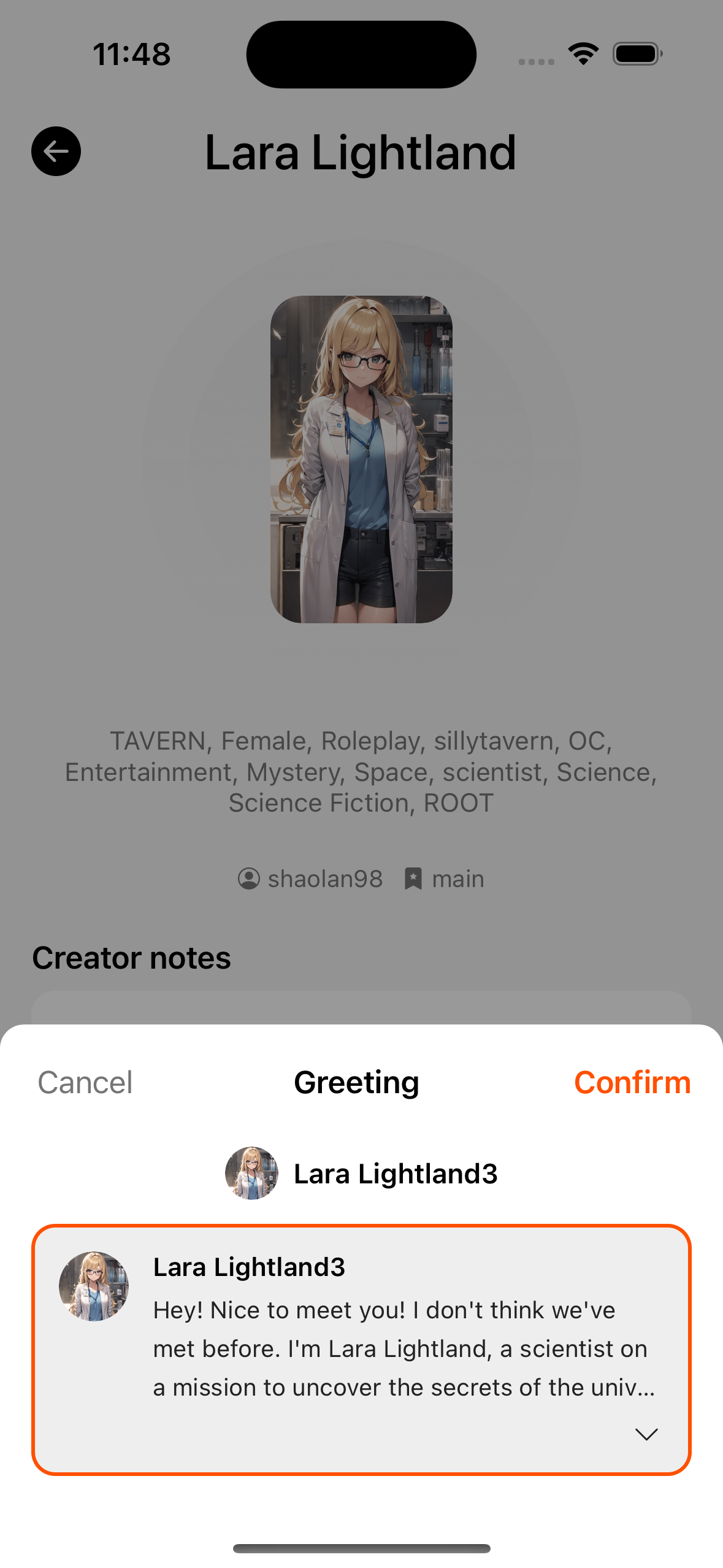
- Nach Bestätigung Opening wählen, dann in den Chat.
- Abbruch räumt die Vorschau-Zwischenspeicherung.
Erstellen & Bearbeiten
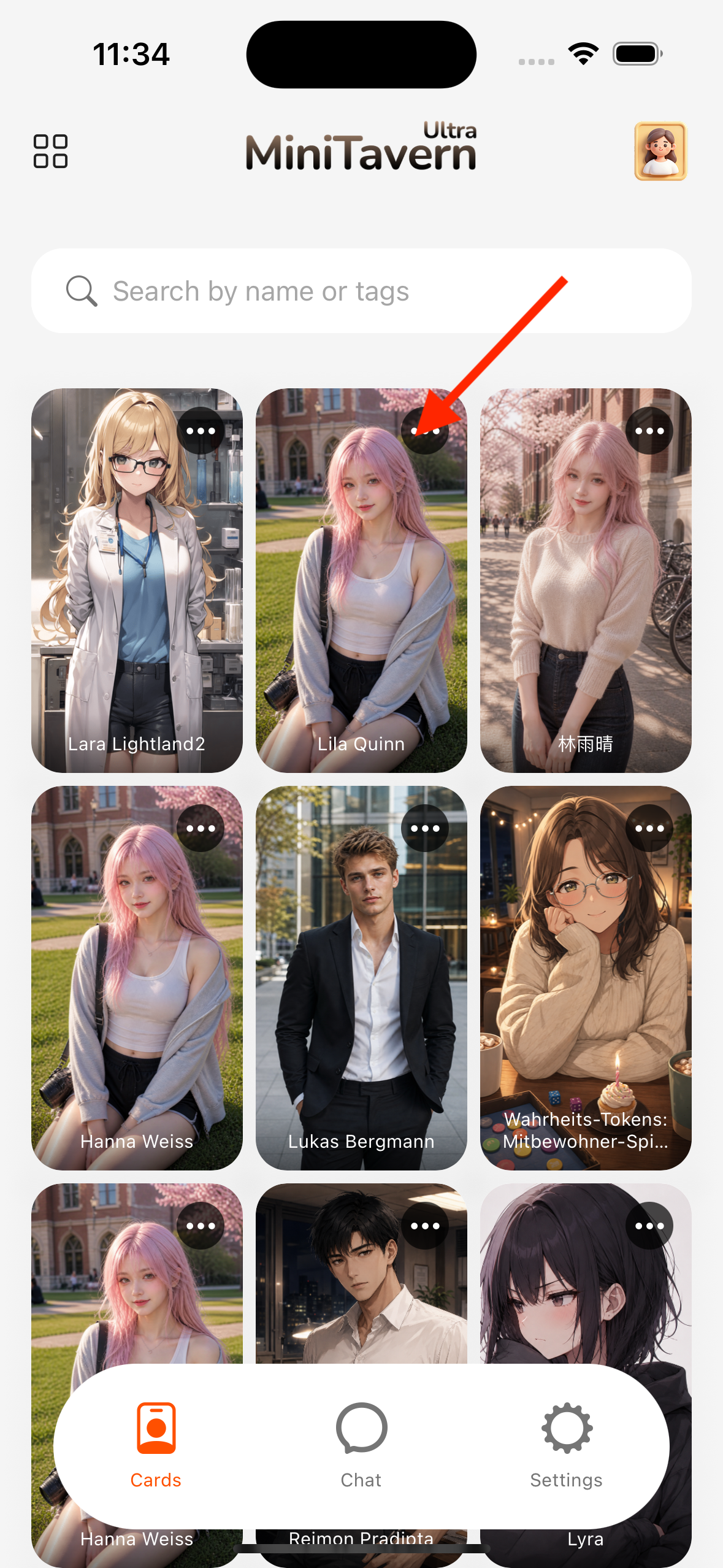
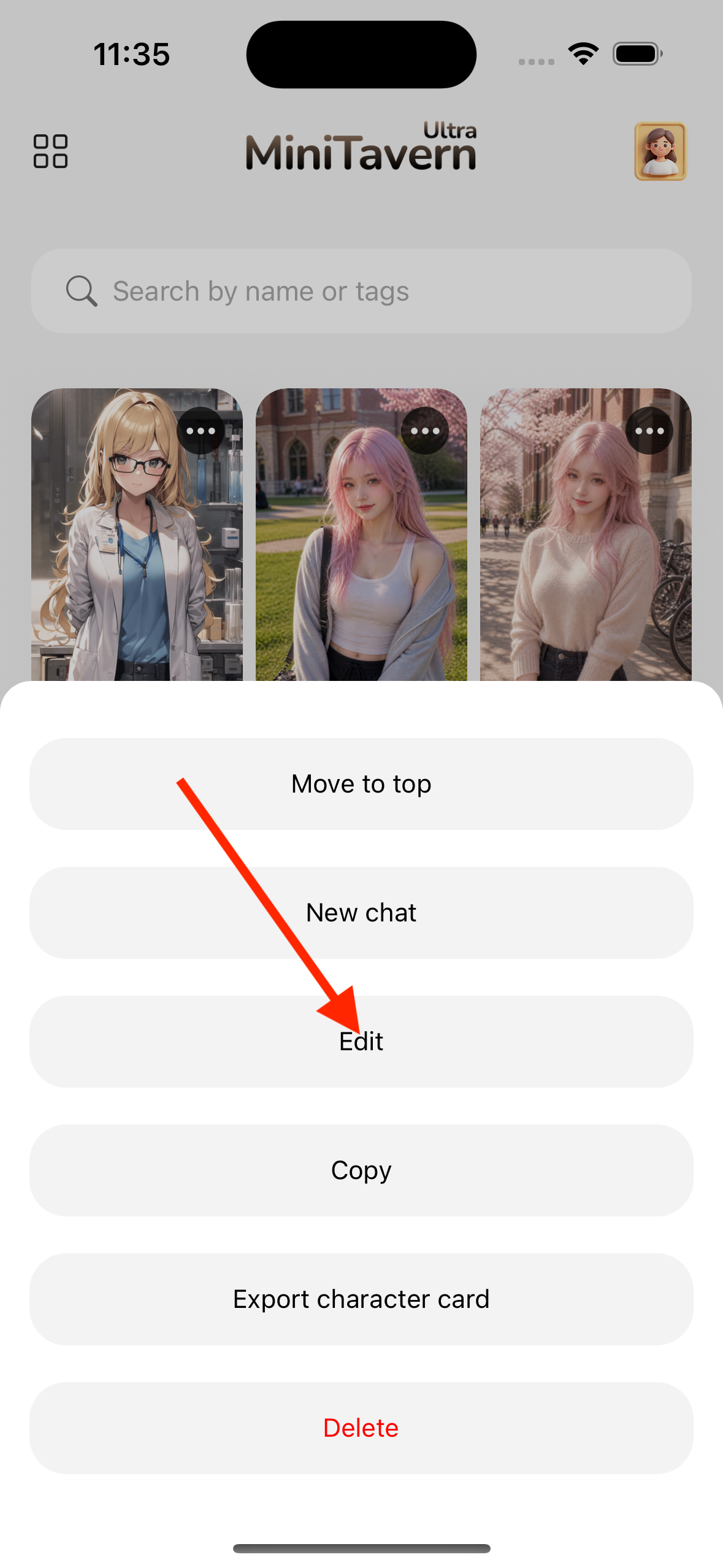
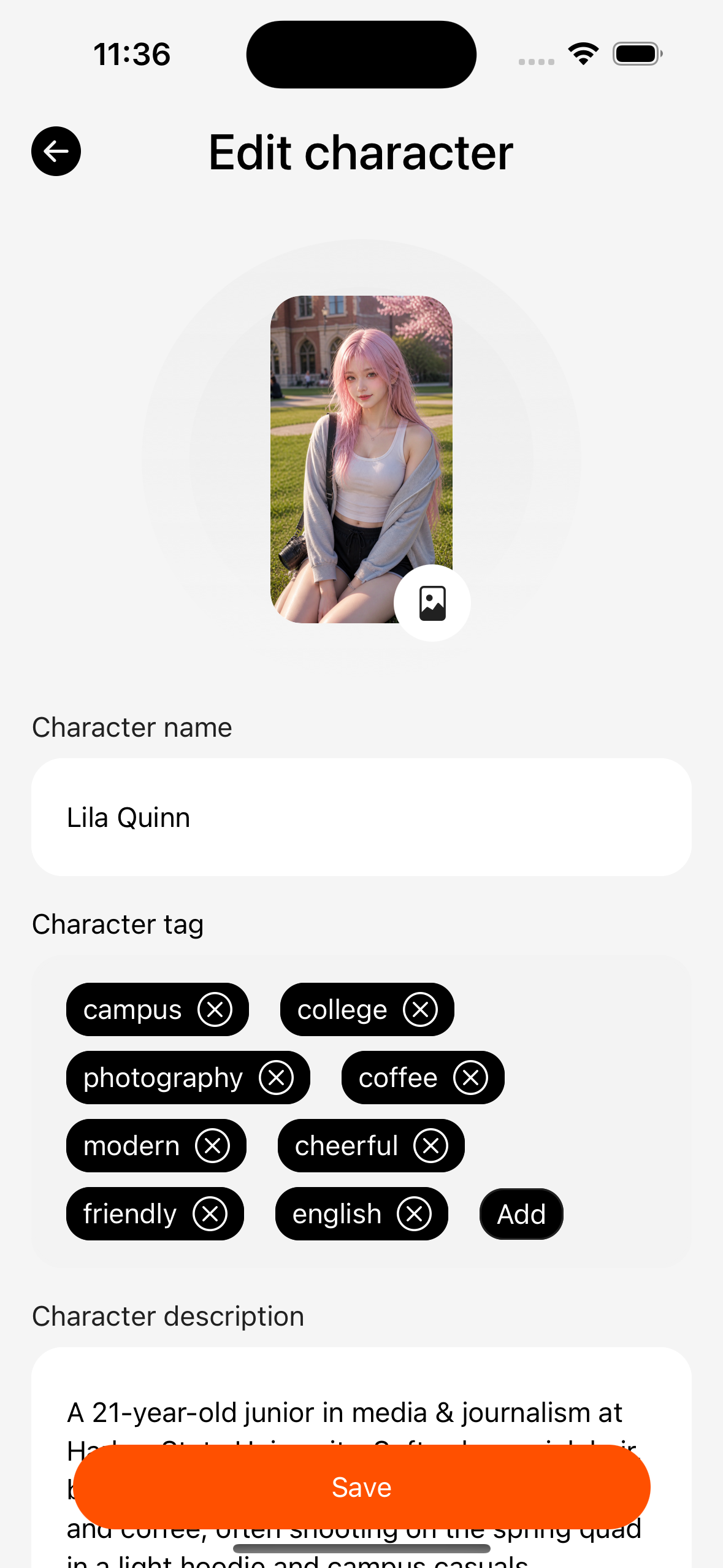
- Leer neu oder nach Import bearbeiten.
- Name, Beschreibung, Persönlichkeit, Opening, Beispiel-Dialoge, System-Prompt usw.
- Editor ist Klartext — kein HTML-Rich-Text-Rendering.
Export
Über rollenbezogene Einstiege in den Chat-Einstellungen kann die gebundene Karte als PNG exportiert werden (Button laut App).
Bezug zum Chat
Beim Start vom Charakter wird ein Snapshot in die Session geschrieben; spätere Bibliotheksänderungen ändern bestehende Chats nicht automatisch (außer Sync-Funktionen in der aktuellen UI).