Erste Schritte
Ziel: «Modell konfigurieren → Charakterkarte vorhanden → erste Nachricht senden».
Schritte im Überblick
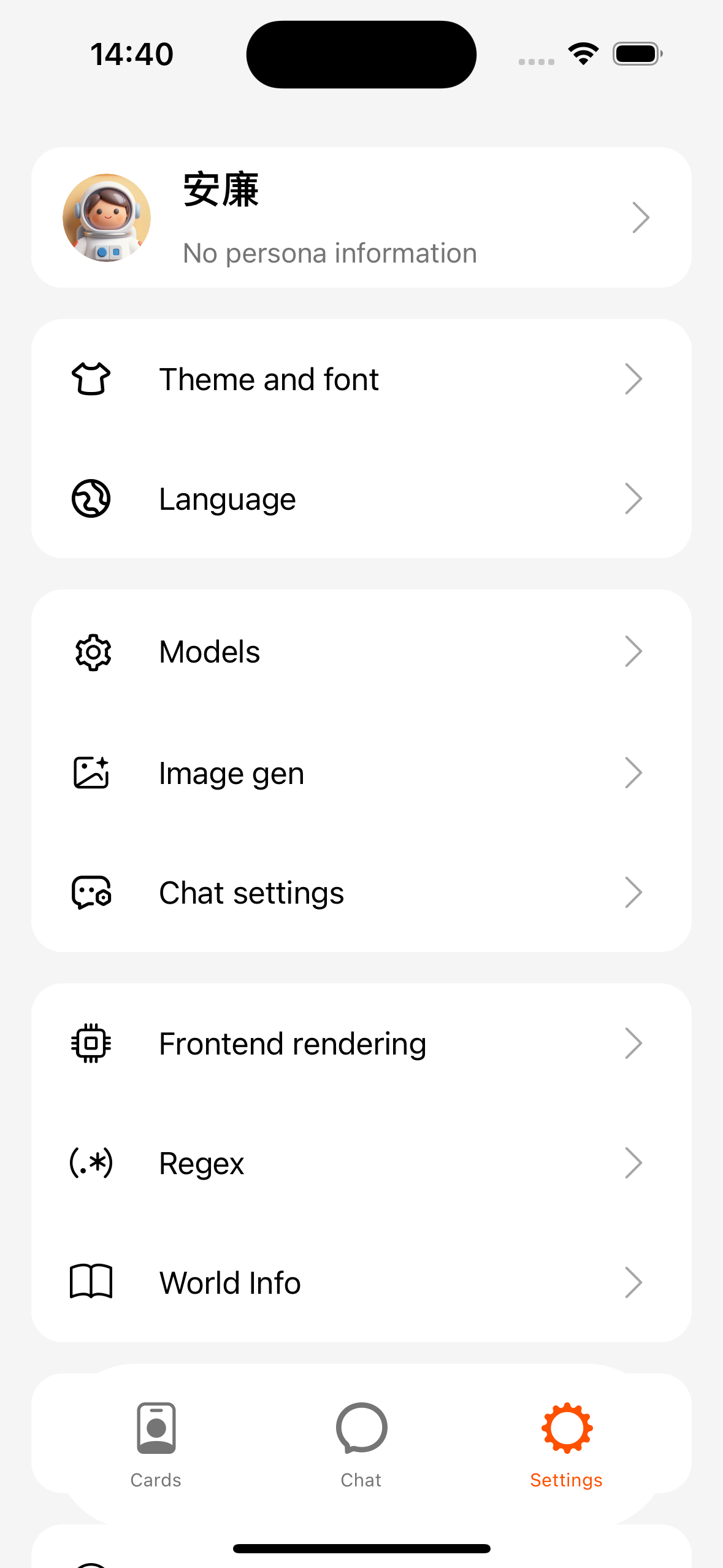
- App öffnen → unten Einstellungen.
- Modellverbindung einrichten, Verbindungstest erfolgreich, als Standard setzen.
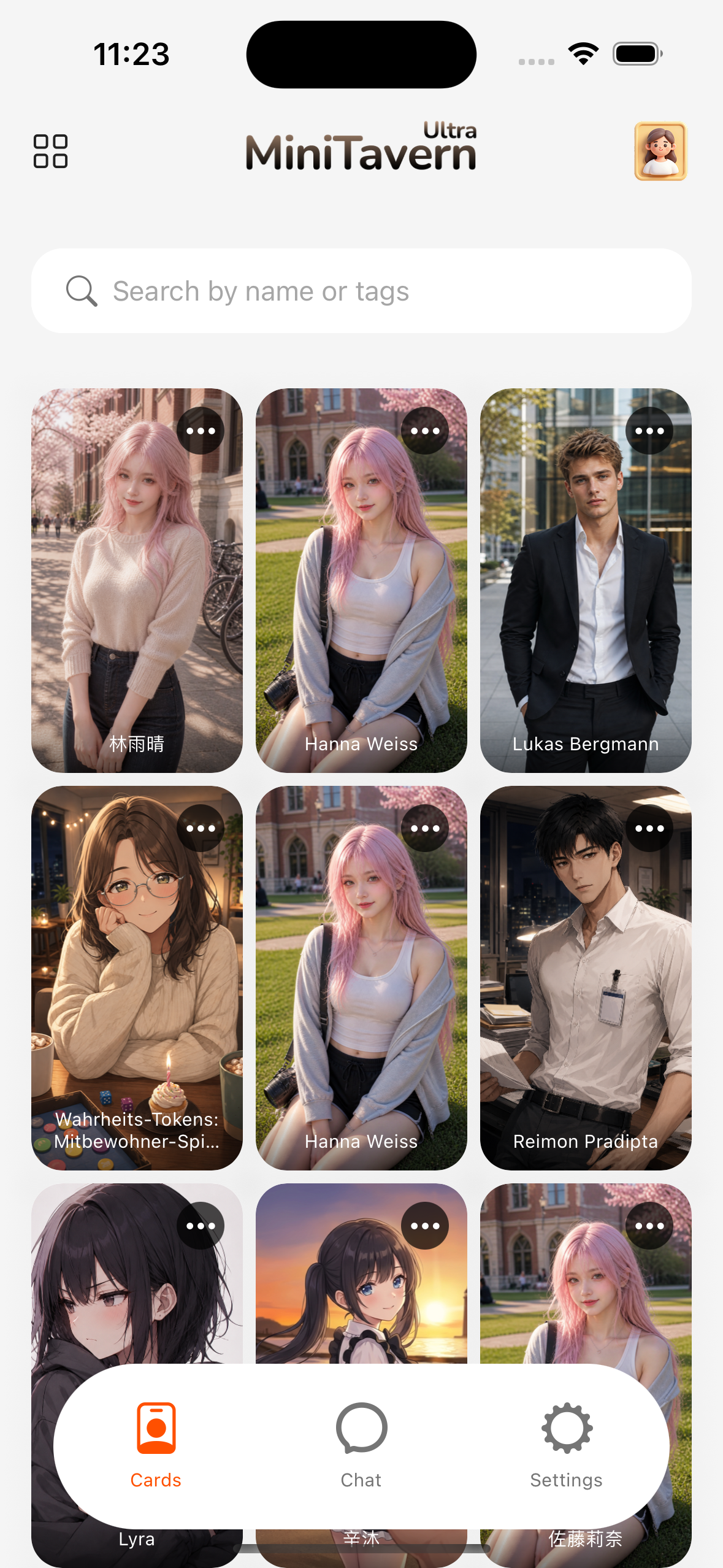
- Unten Charakterkarten → importieren oder erstellen.
- Vom Charakter aus chatten und eine Nachricht senden.
1. AI konfigurieren (Modellverbindung)
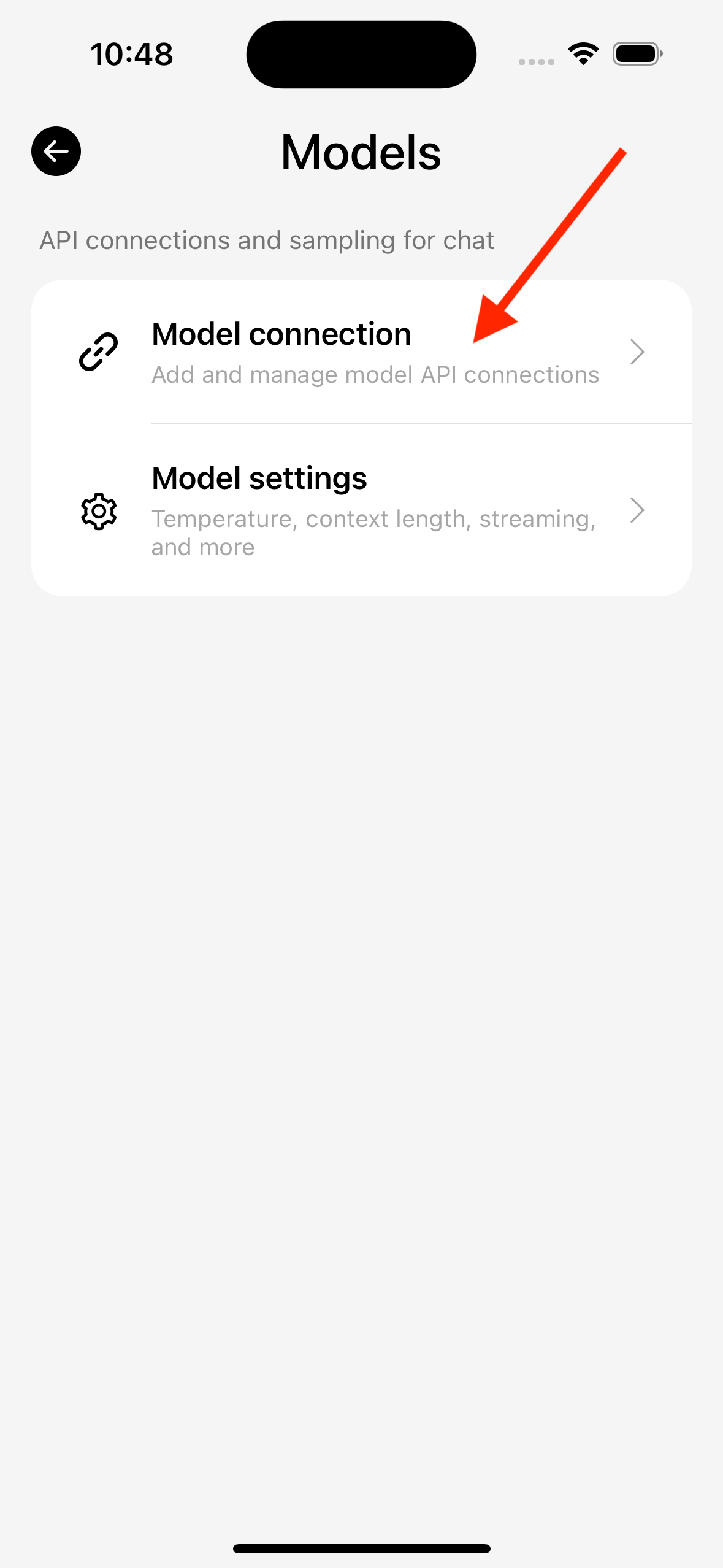
Pfad: Einstellungen → Modelle → Modellverbindung → Neu
- Namen ausfüllen (kann Standard bleiben).
- Modellplattform wählen (OpenAI, DeepSeek, Custom OpenAI-Protokoll usw.).
- API Key eintragen (lokale Dienste oft leer oder Platzhalter).
- Base URL prüfen (bei Custom Pflicht, z. B.
https://api.xxx.com/v1). - Modell-ID wählen oder eingeben.
- Testen; erst bei Erfolg speichern und in der Liste als Standard setzen.
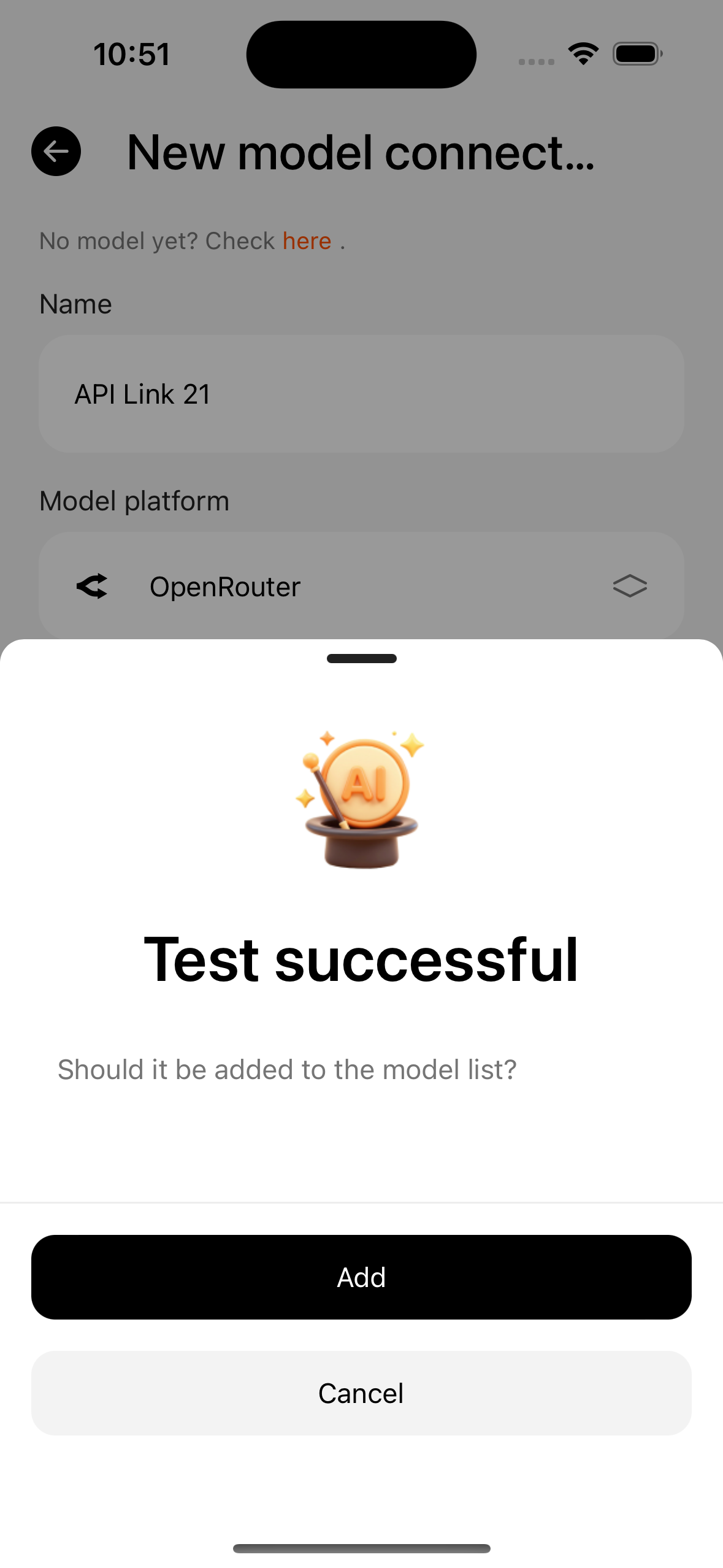
Bei Fehlern «Details» öffnen und Fehlercodes prüfen.
2. Erste Charakterkarte importieren
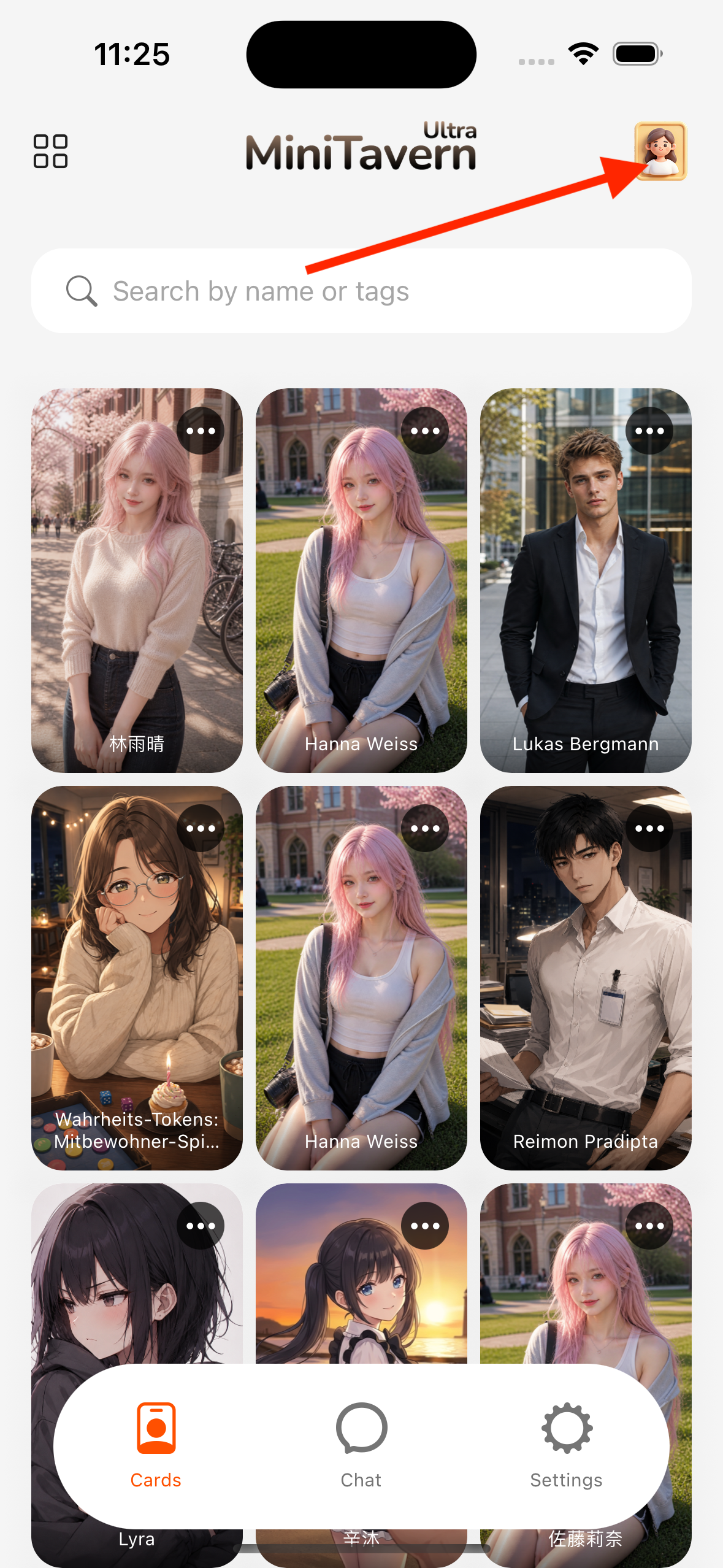
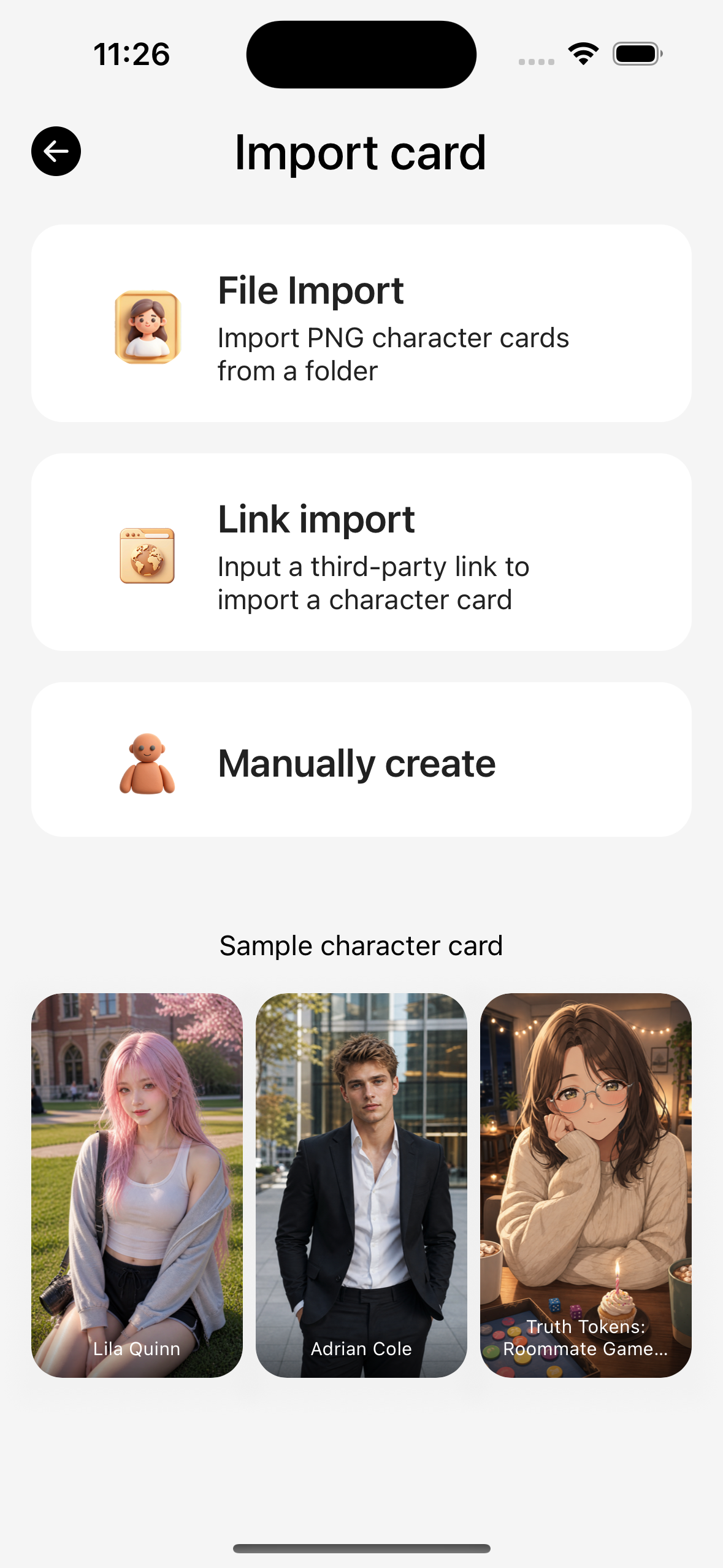
Pfad: unten Charakterkarten → Erstellen / Importieren(siehe Charakterkarten).
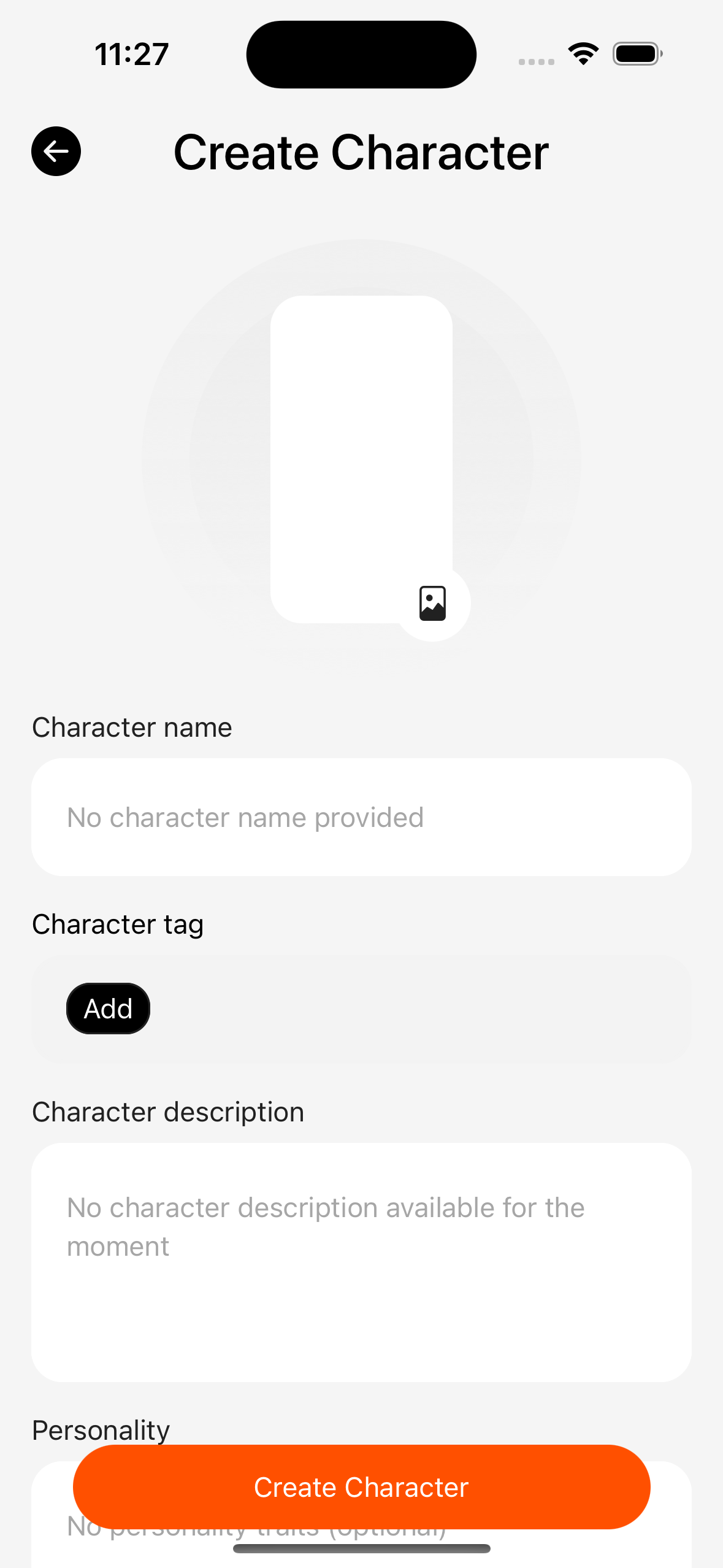
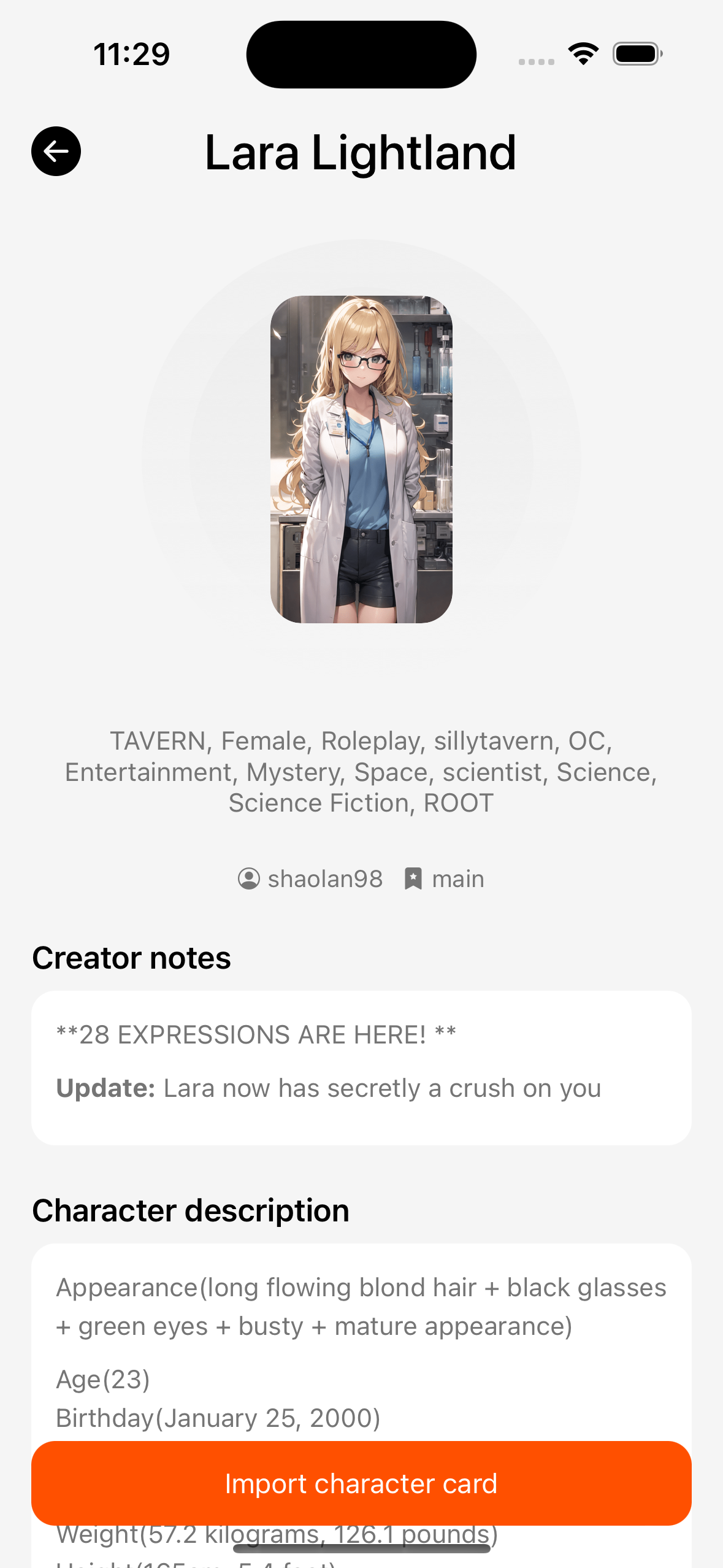
| Weg | Aktion |
|---|---|
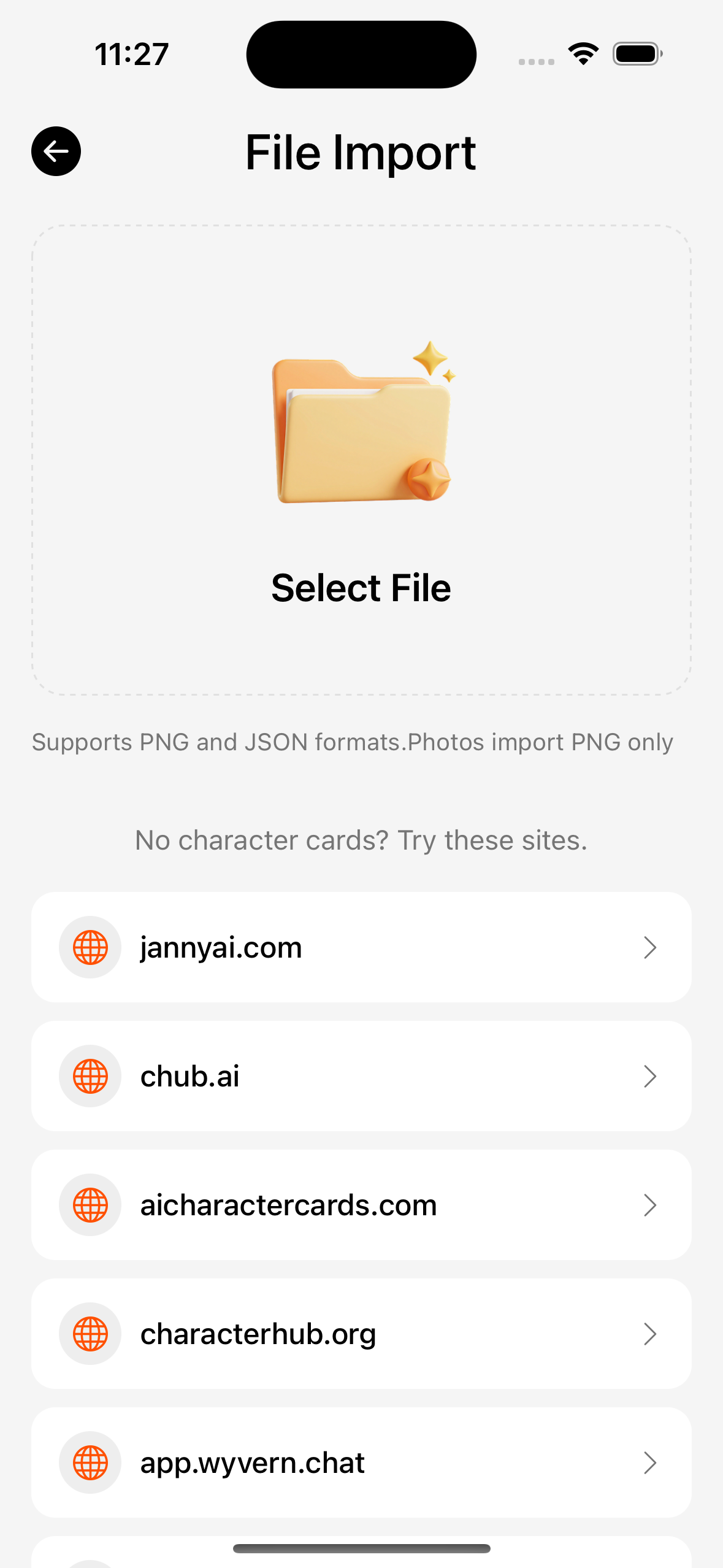
| Datei | PNG (Tavern-Karte) oder JSON wählen |
| Album | PNG-Kartenbild aus dem Album |
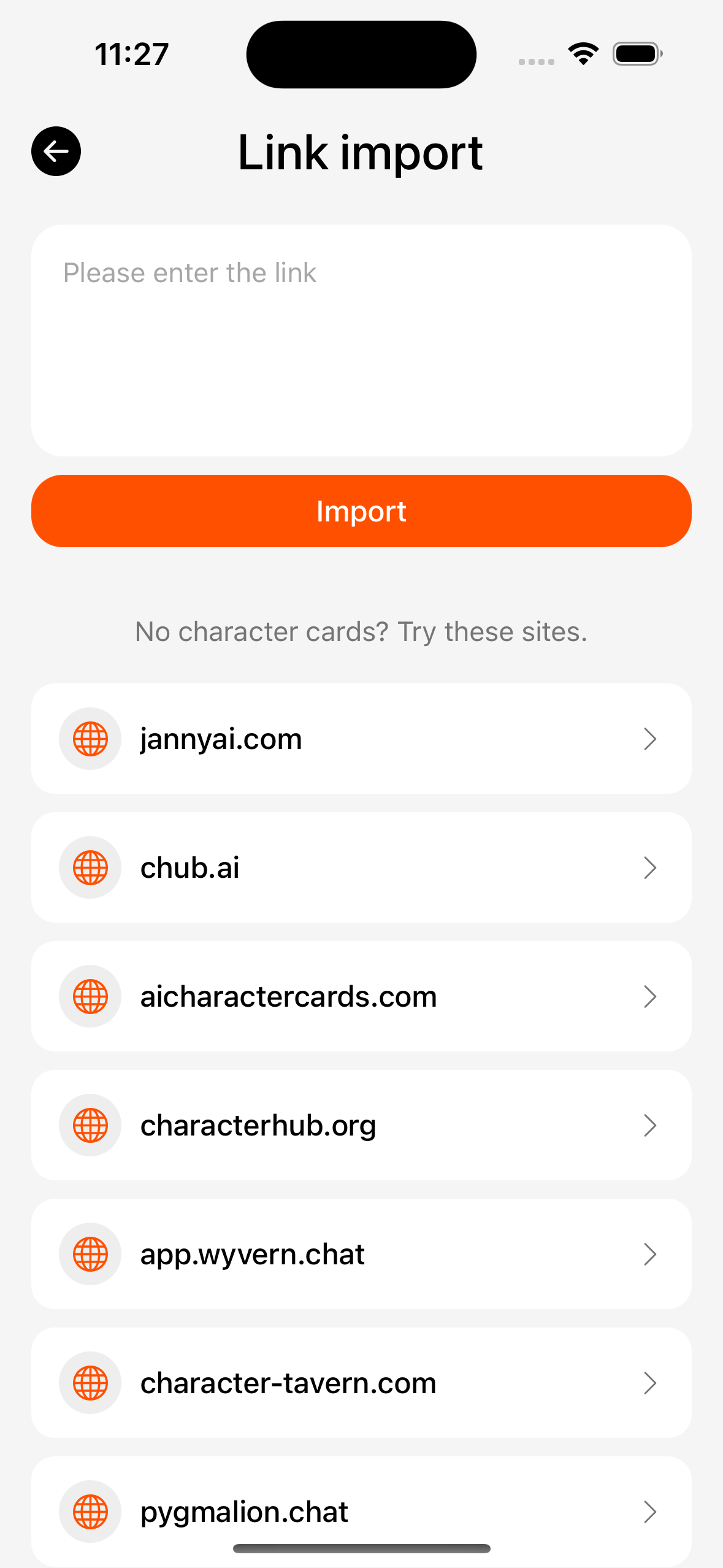
| Link | Download-URL der Karte einfügen |
| Beispiel | ggf. eingebaute Beispielkarte folgen |
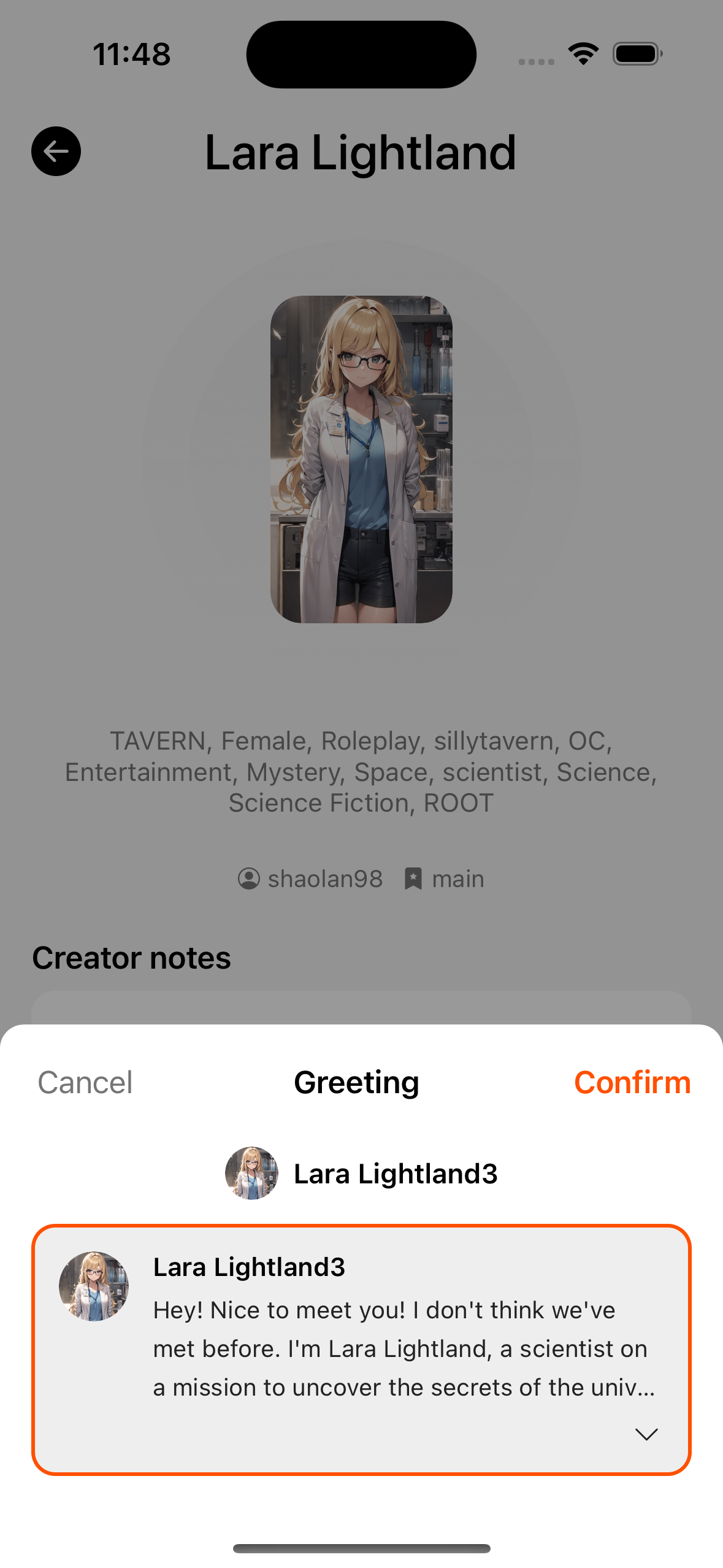
Einzelkarten gehen zuerst in die Vorschau: «Neu» oder «Gleichnamig aktualisieren» bestätigen; optional Weltbuch / Regex aus der Karte in die Globalen kopieren. Nach Bestätigung Opening wählen, dann in den Chat.
3. Chatten starten
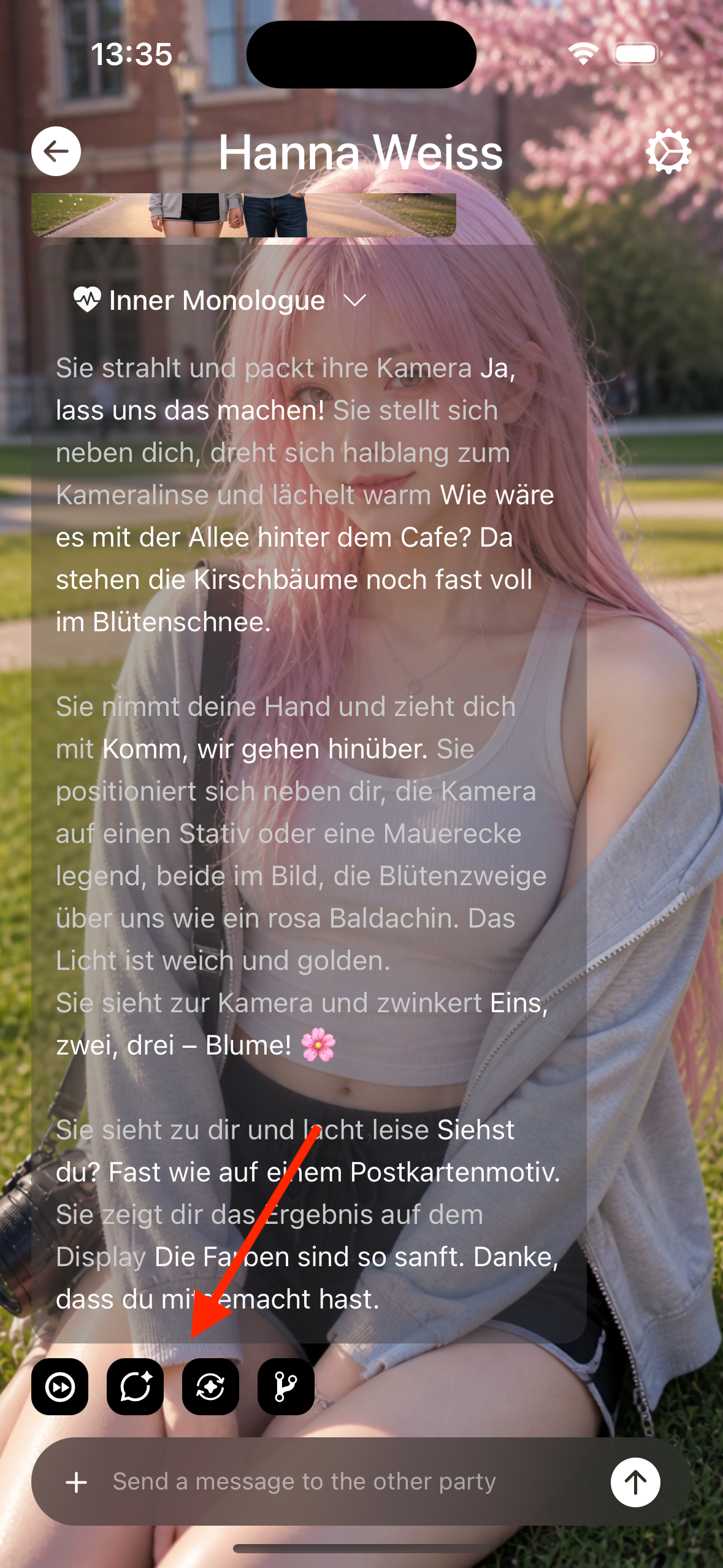
- Auf der Karte chatten starten (oder Tab Chat für bestehende Sessions).
- Bei mehreren Opening Messages nach Hinweis wählen.
- Nachricht senden; Antwort kann gestreamt werden.
- Ohne konfiguriertes Modell weist die Chat-Seite auf die AI-Konfiguration hin.
4. Empfohlen als Nächstes
- Chat: Fortsetzen, neu generieren, sitzungsbezogene Modelle / Lorebooks
- Backup & Archive: bald ein vollständiges Backup
- Ohne bezahlten Key: Kostenlose Cloud
- Lokale PC-Modelle: 30-Minuten-Quickstart · Lokale Modelle
- Lokale Bildgenerierung: Bildmodelle lokal