처음 사용
목표: 「모델 설정 → 캐릭터 카드 준비 → 첫 메시지 전송」까지 완료하기.
단계 요약
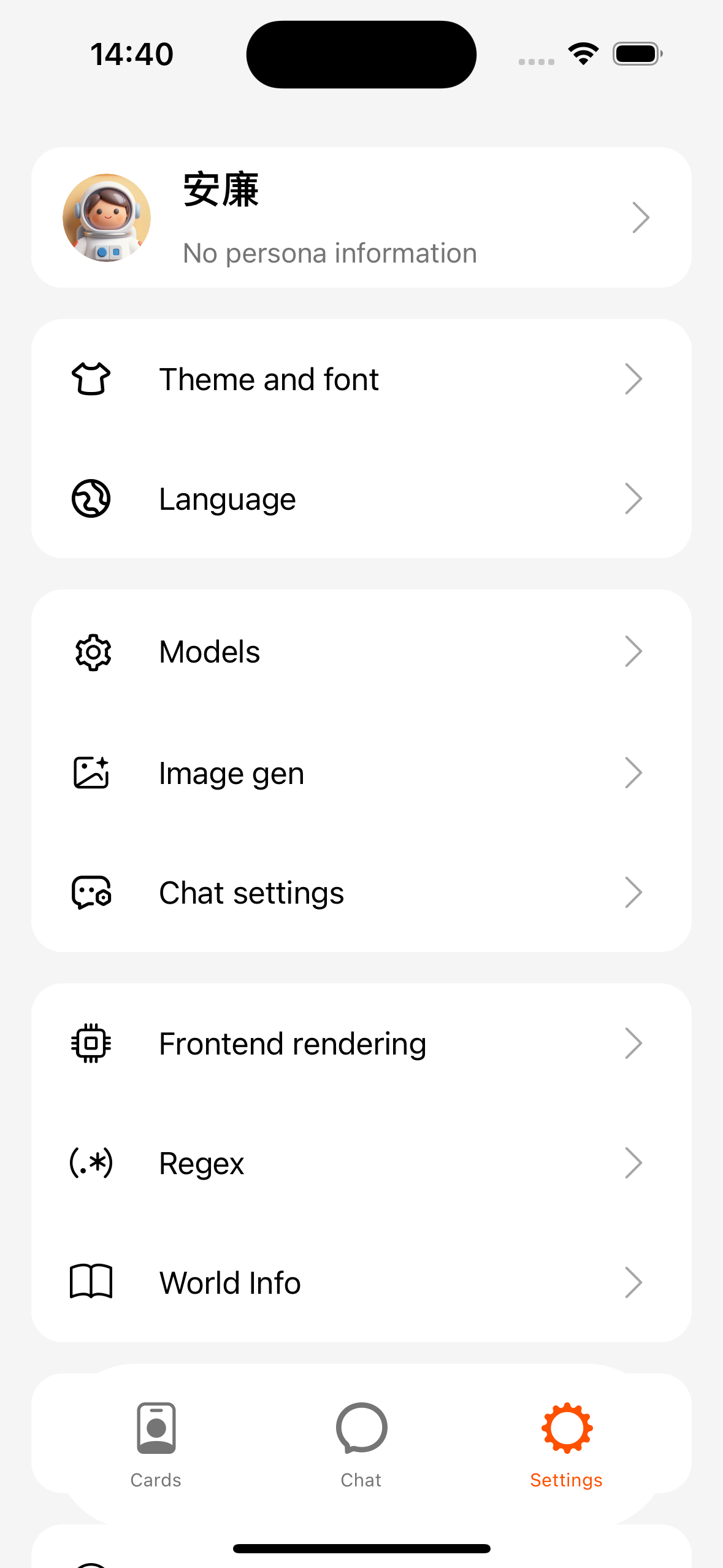
- 앱을 열고 하단 설정으로 이동합니다.
- 모델 연결을 구성하고 테스트에 성공한 뒤 기본값으로 설정합니다.
- 하단 캐릭터 카드 → 가져오기 또는 만들기.
- 캐릭터에서 채팅을 열고 메시지를 보냅니다.
1. AI 설정(모델 연결)
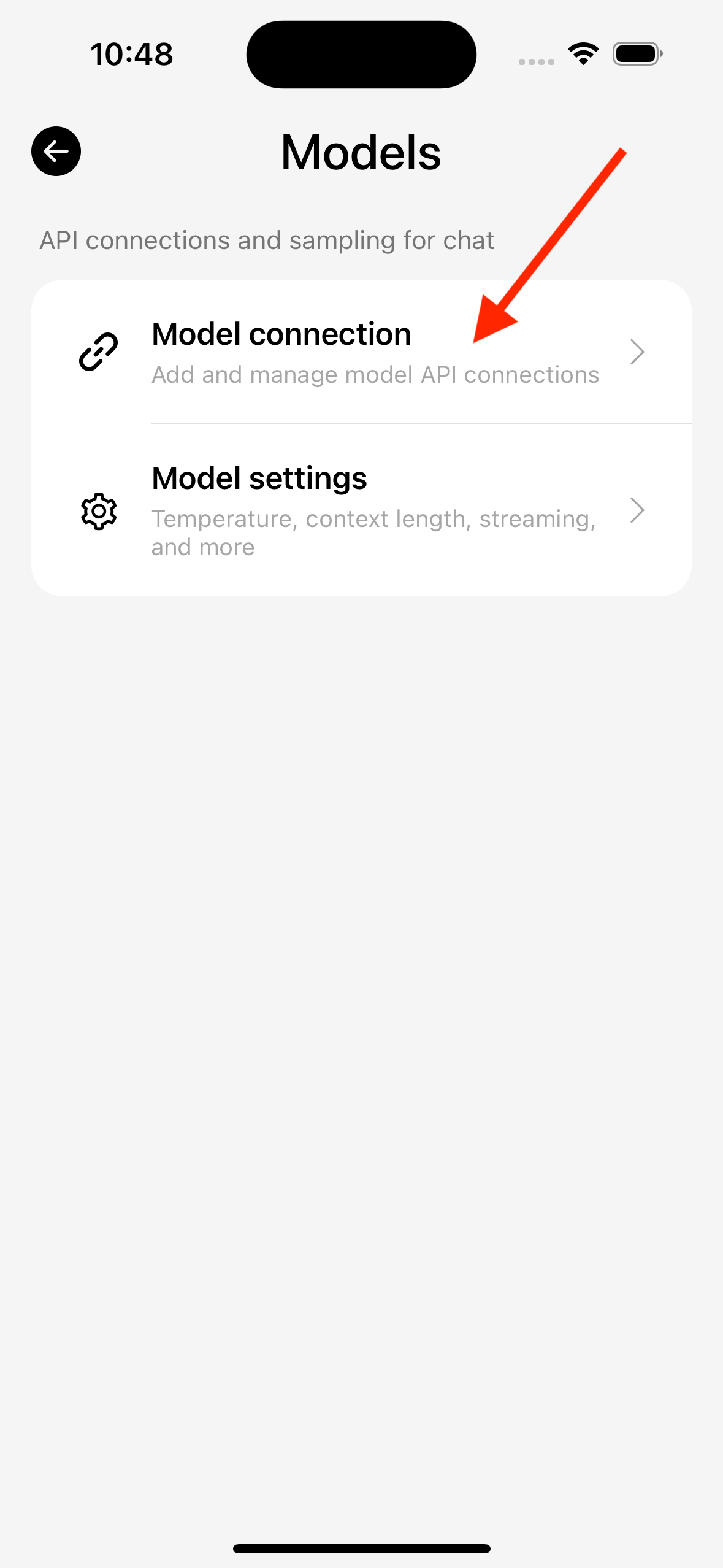
경로: 설정 → 모델 → 모델 연결 → 새로 만들기
- 이름 입력(기본값 가능).
- 모델 플랫폼 선택(OpenAI, DeepSeek, Custom OpenAI 프로토콜 등).
- API Key 입력(로컬 서비스는 비우거나 자리 표시자).
- Base URL 확인(Custom은 필수, 예
https://api.xxx.com/v1). - 모델 ID 선택 또는 입력.
- 테스트 → 성공 후 저장하고 목록에서 기본값으로 설정.
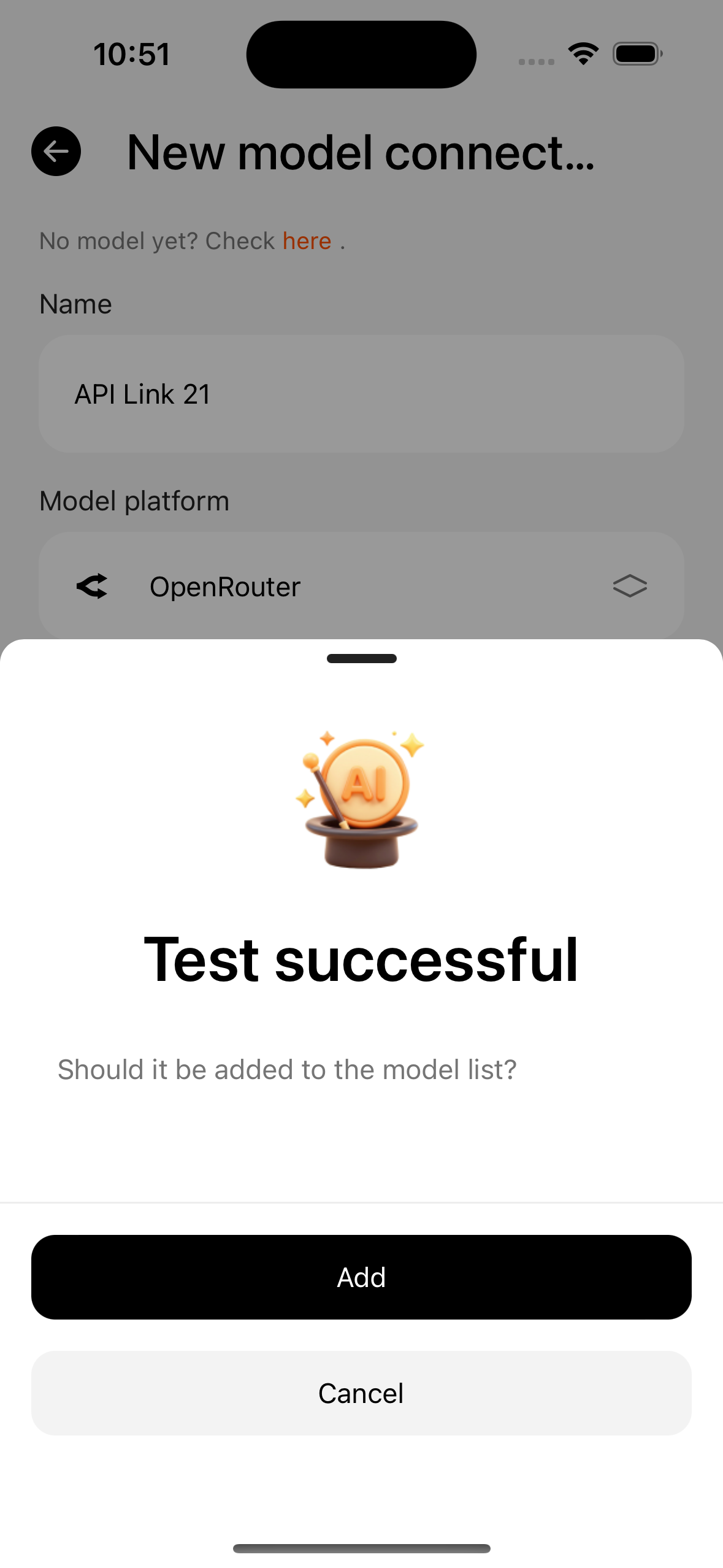
실패 시 「상세 보기」→ 오류 코드.
2. 첫 캐릭터 카드 가져오기
경로: 하단 캐릭터 카드 → 만들기 / 가져오기(캐릭터 카드 참고).
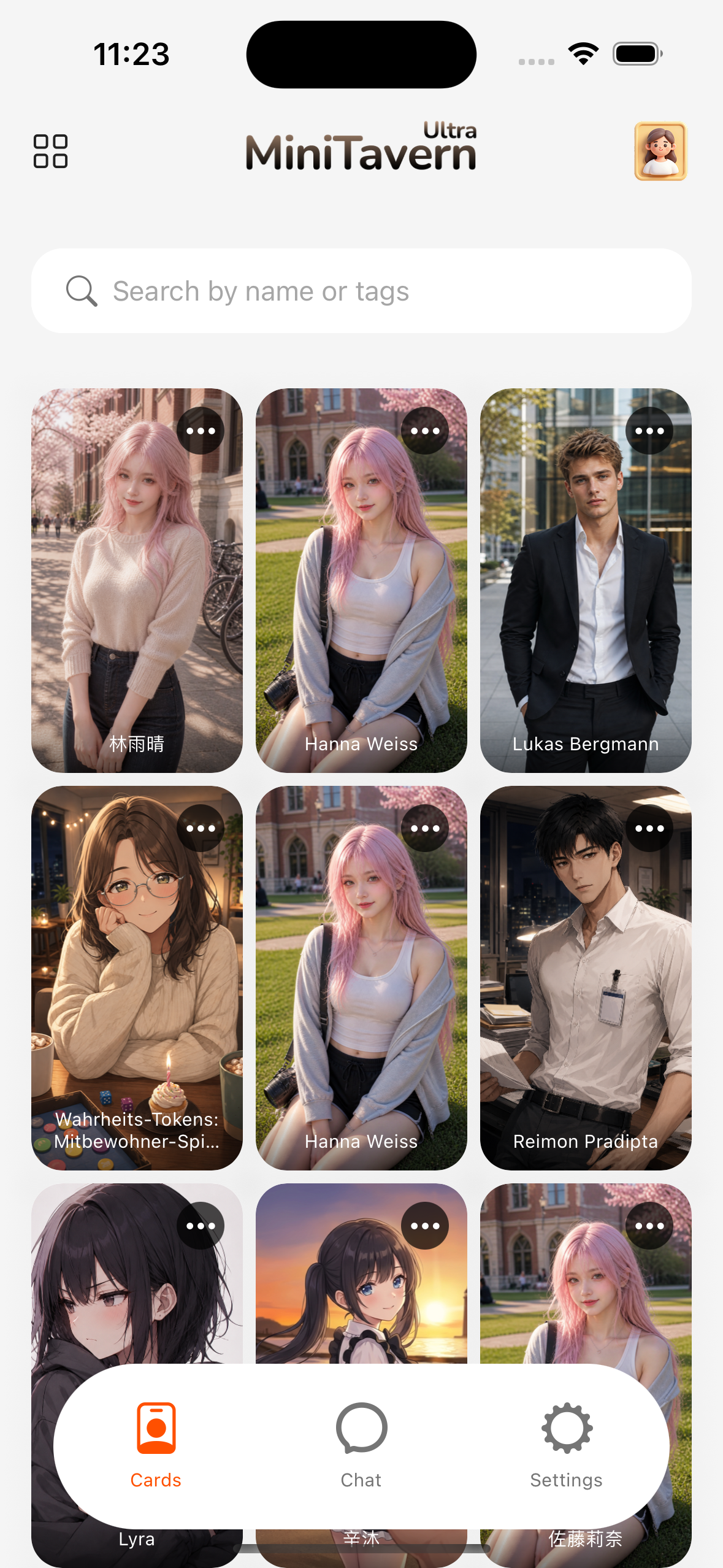
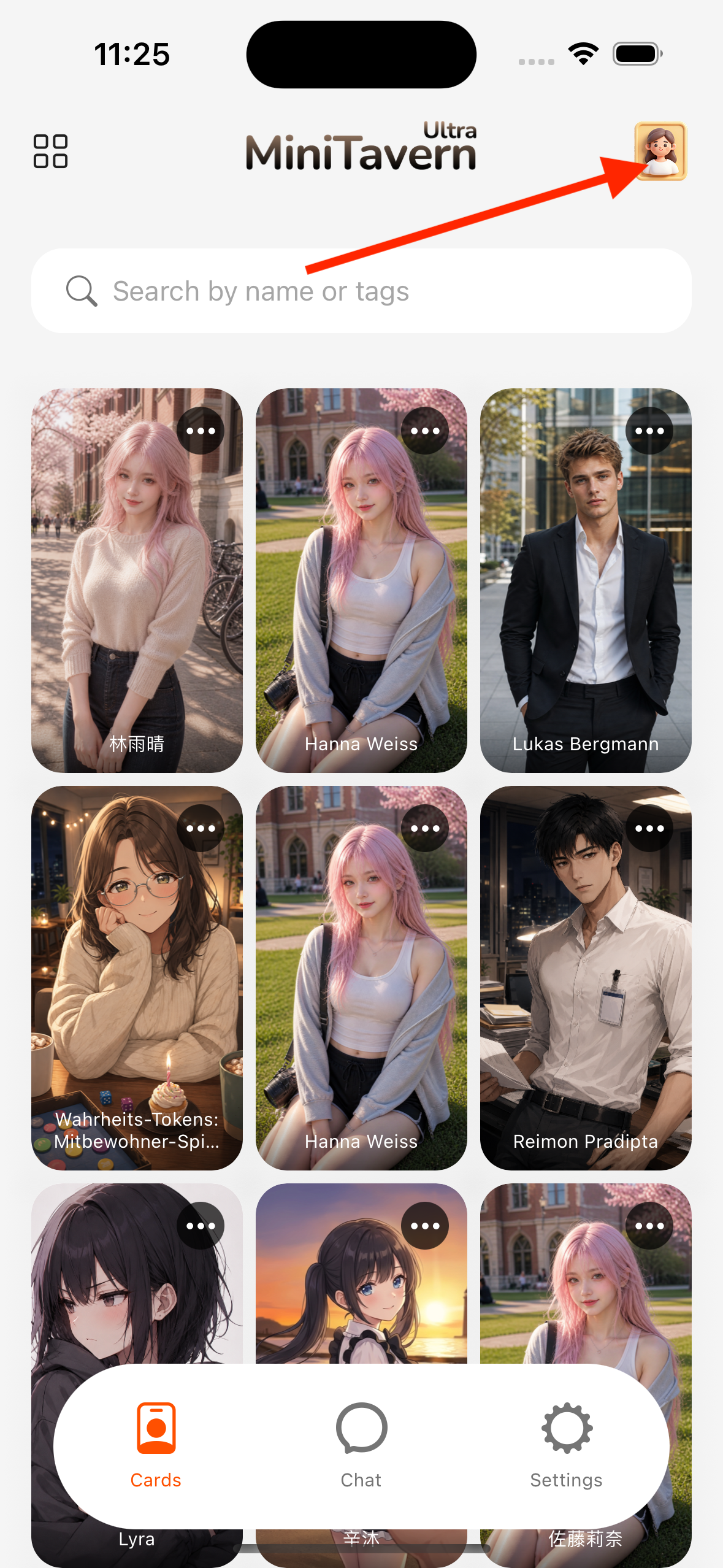
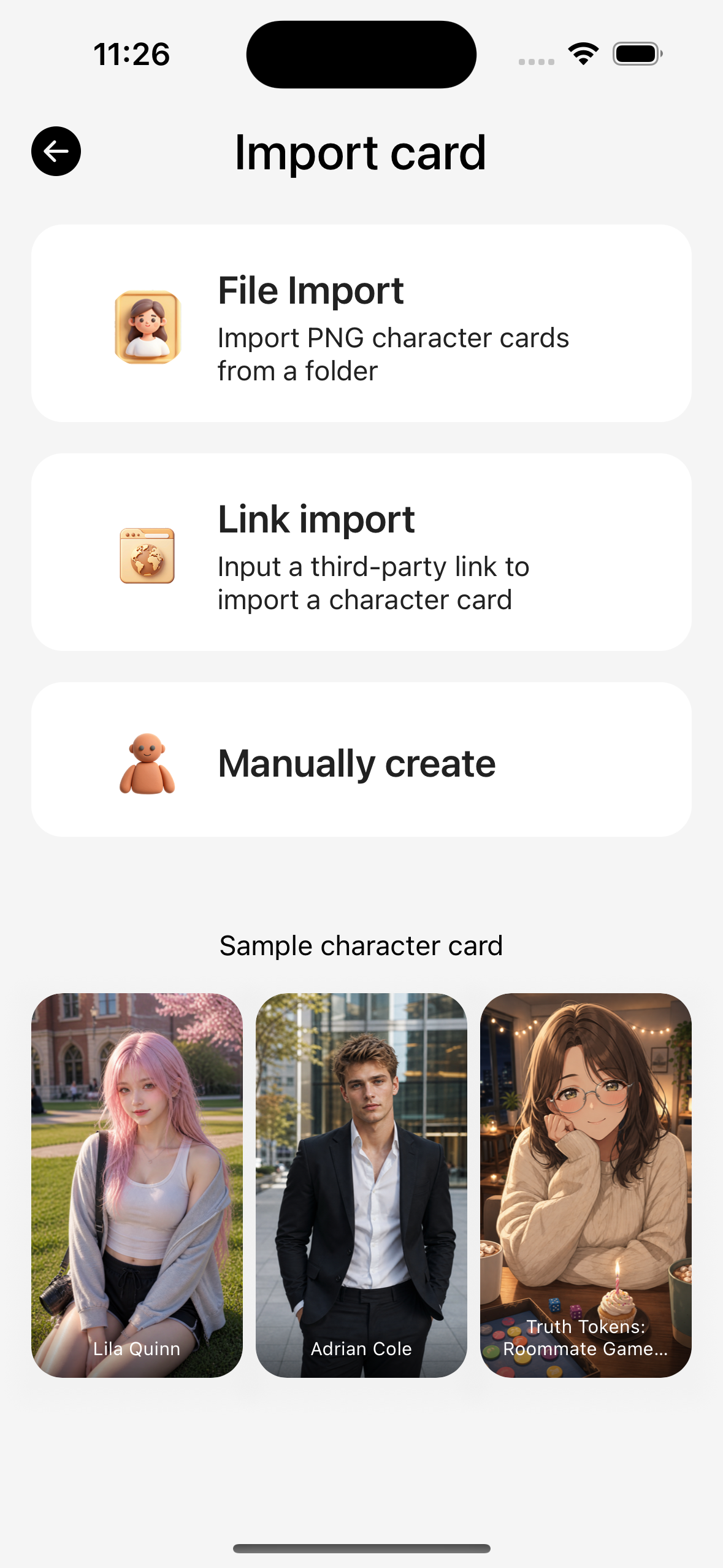
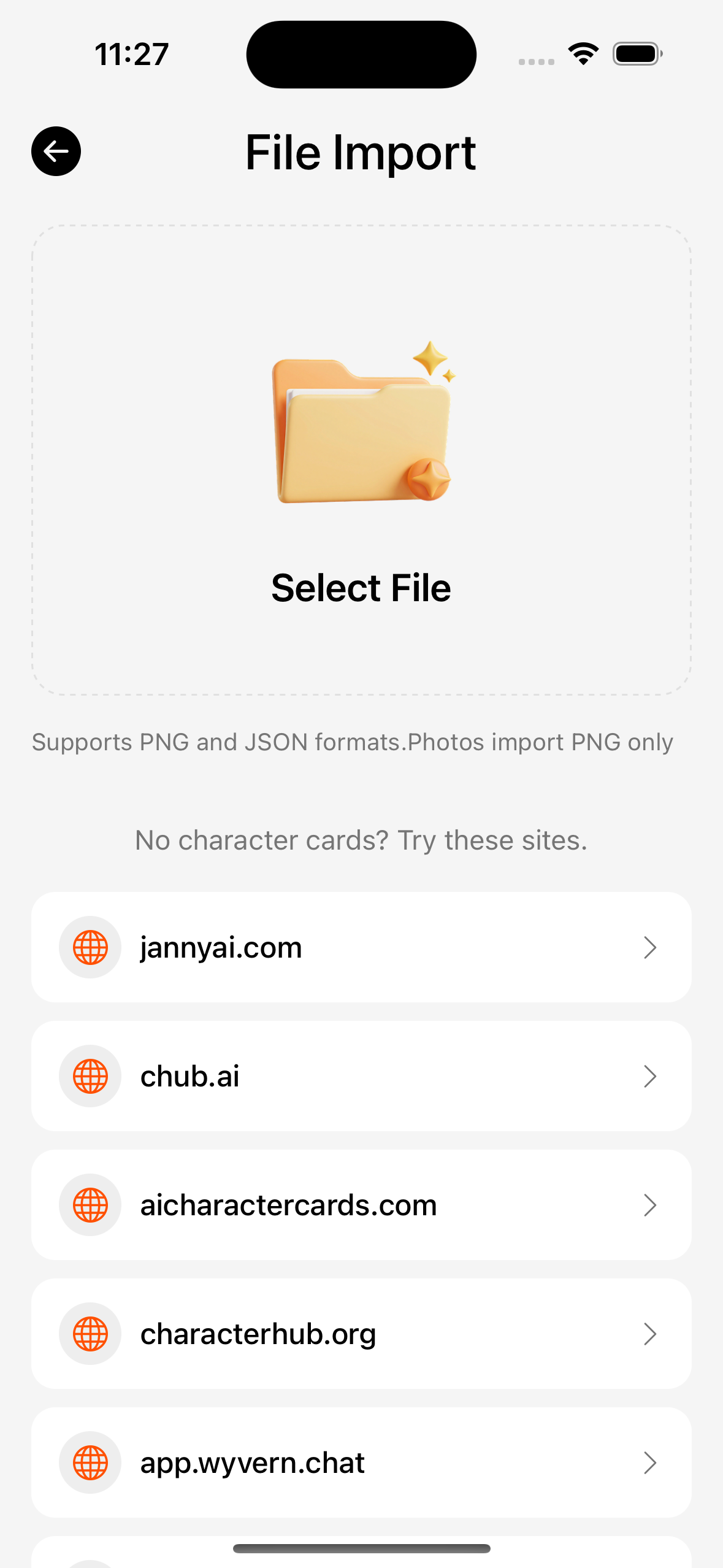
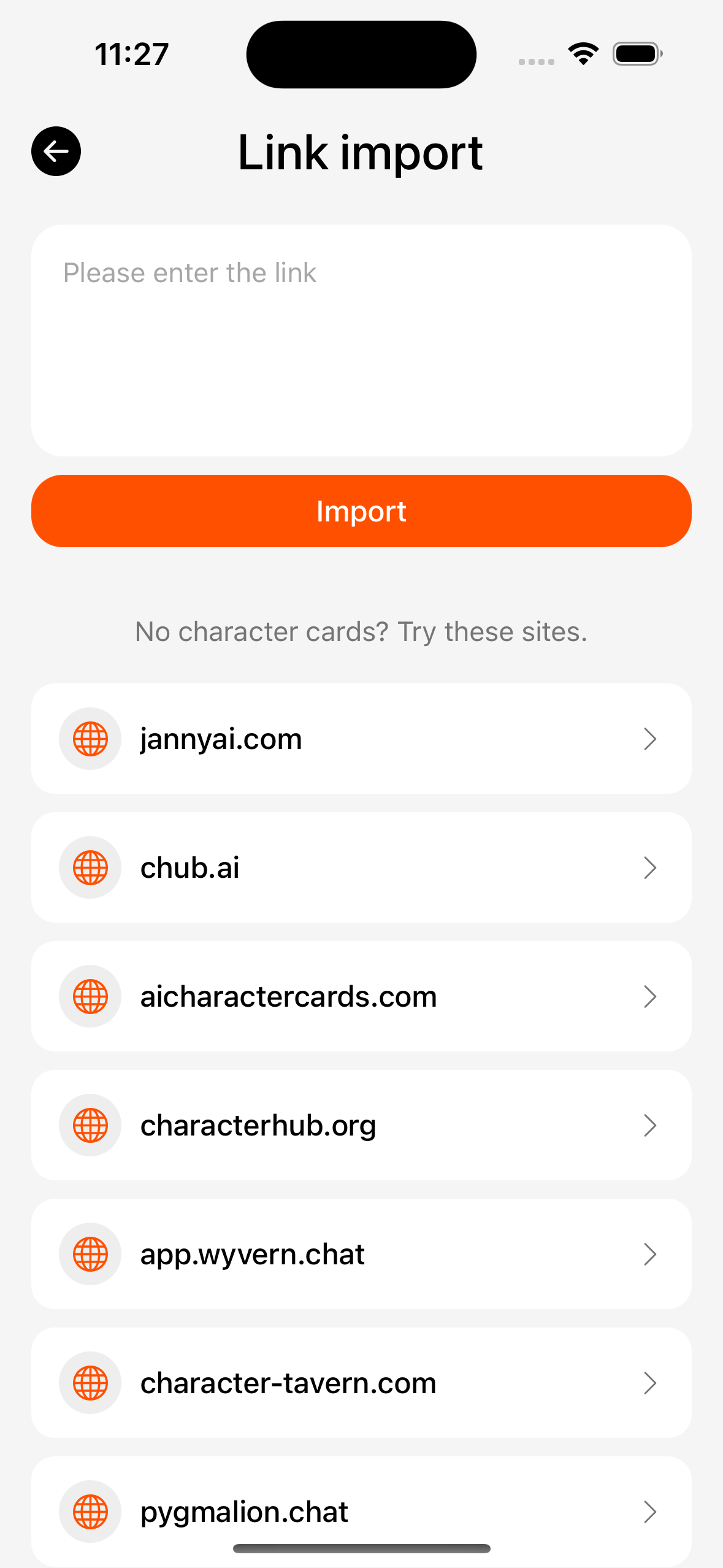
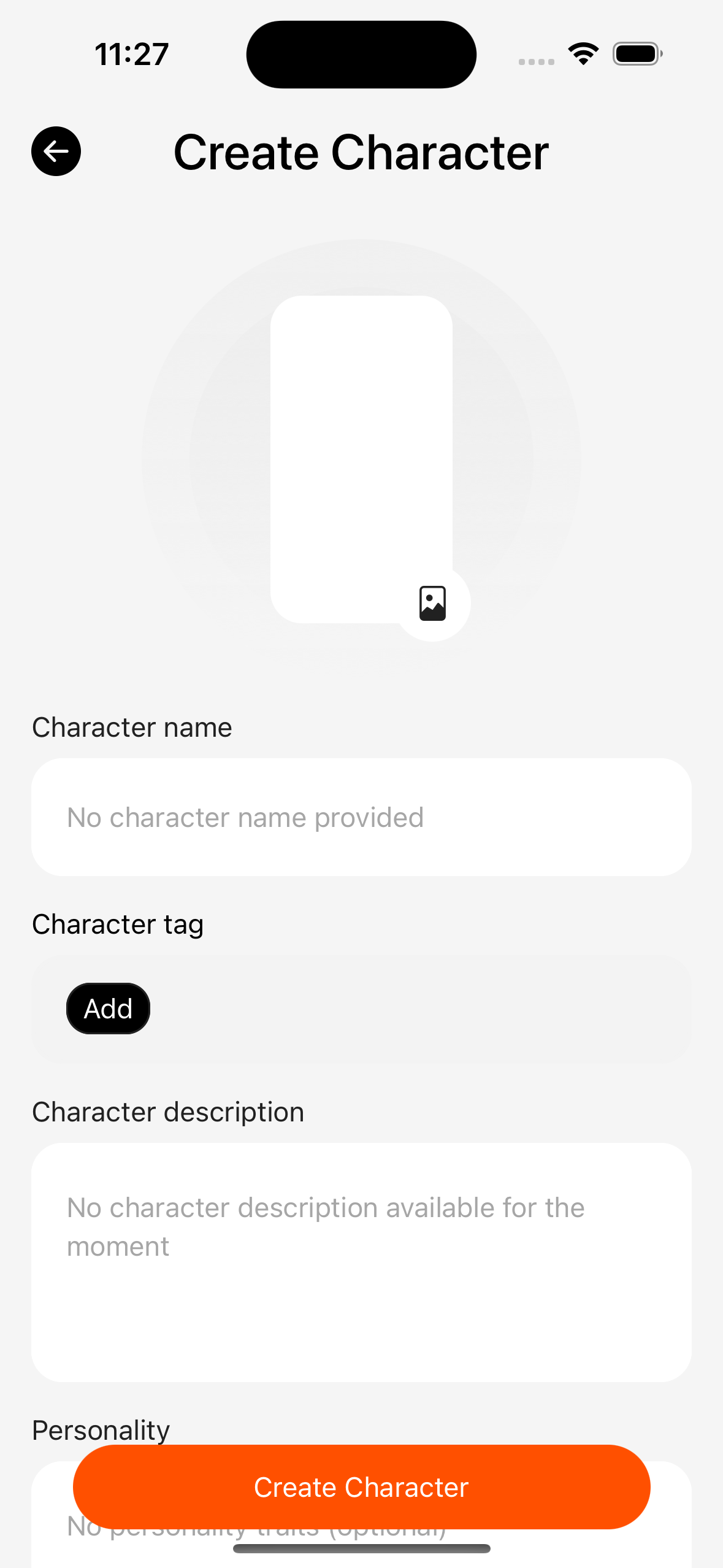
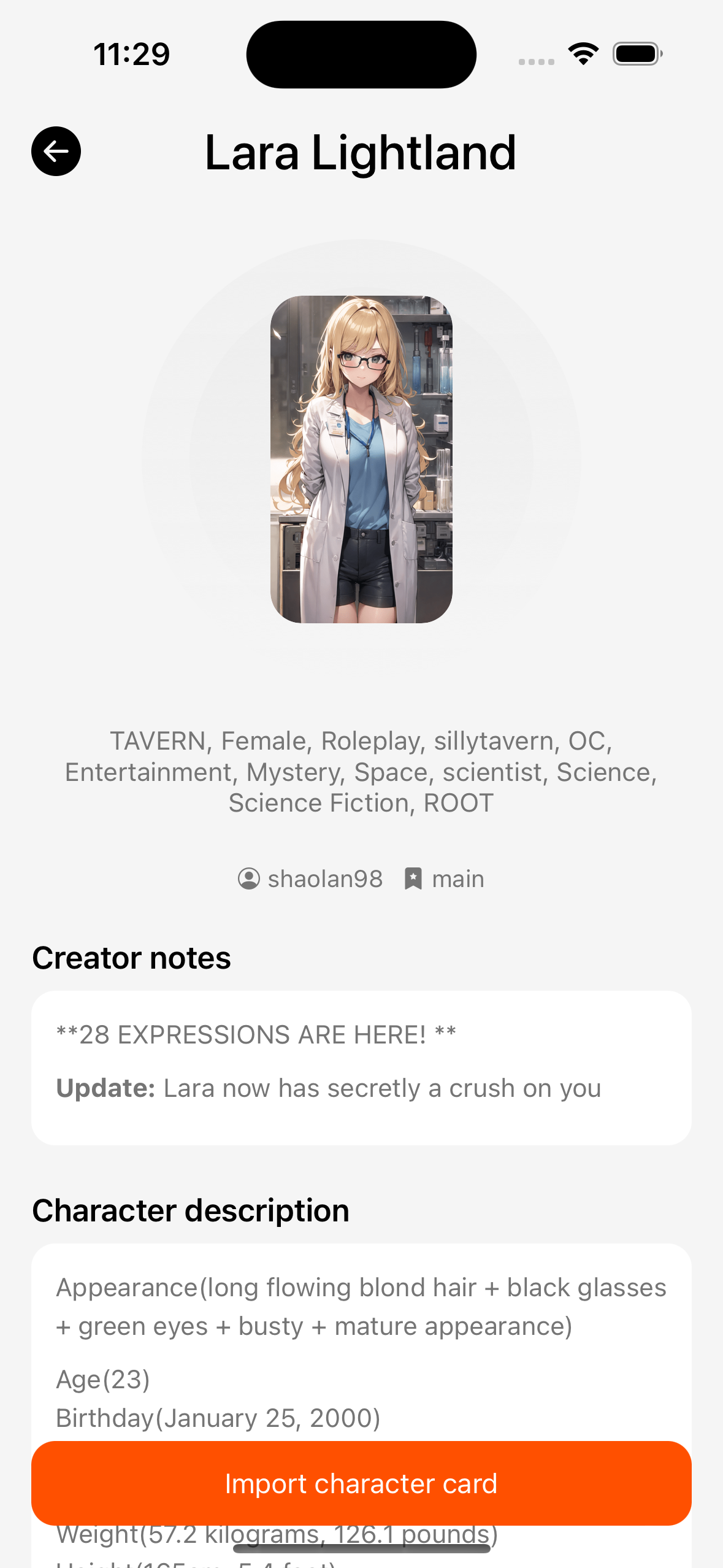
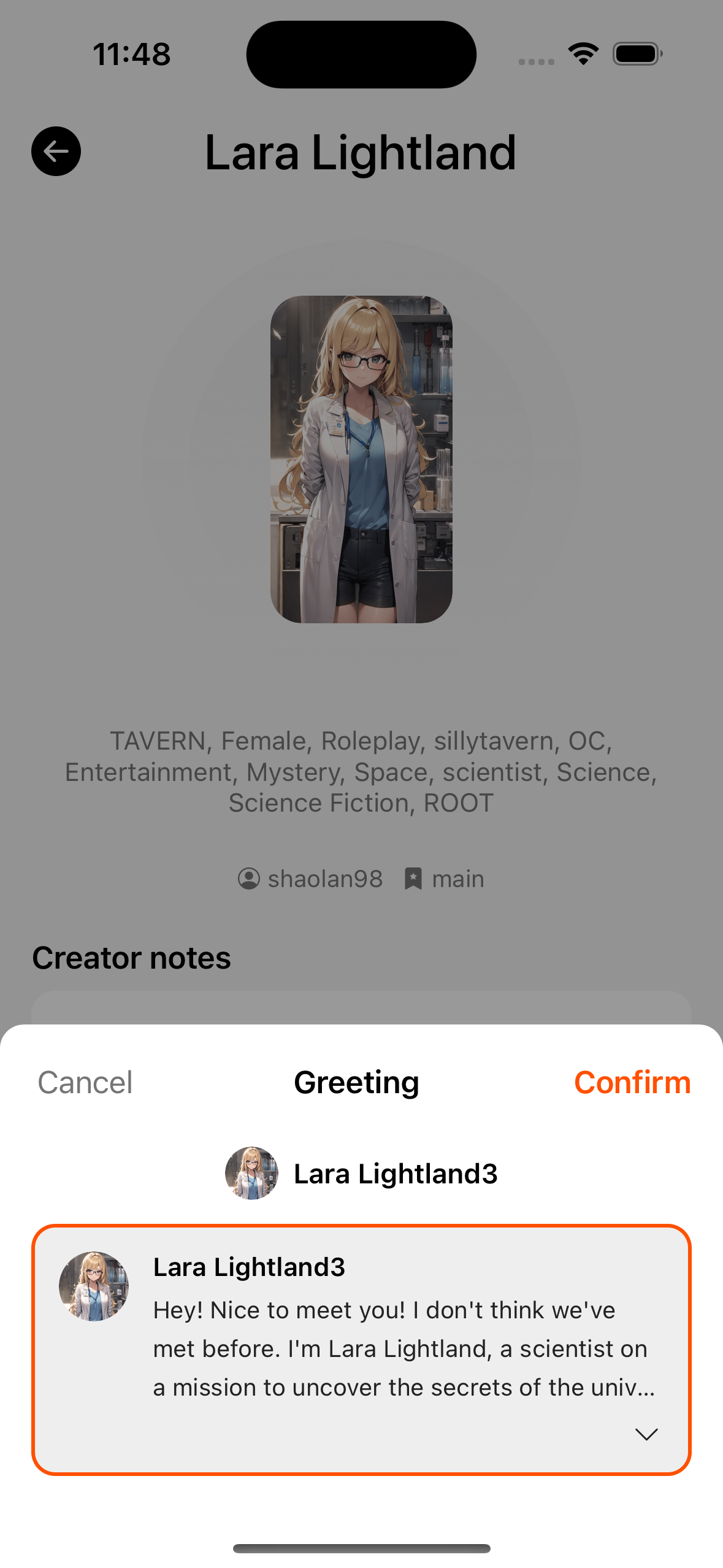
| 방식 | 조작 |
|---|---|
| 파일 | PNG(타번 카드)또는 JSON 선택 |
| 앨범 | 앨범에서 PNG 카드 이미지 선택 |
| 링크 | 캐릭터 카드 다운로드 URL 붙여넣기 |
| 예시 | 안내에 따라 내장 샘플 가져오기(있는 경우) |
단일 카드는 먼저 미리보기: 「새로 만들기」또는 「동명 업데이트」, 카드 내 월드북/정규식을 전역으로 복사할지 선택. 확인 후 오프닝을 고르고 대화로 진입.
3. 채팅 시작
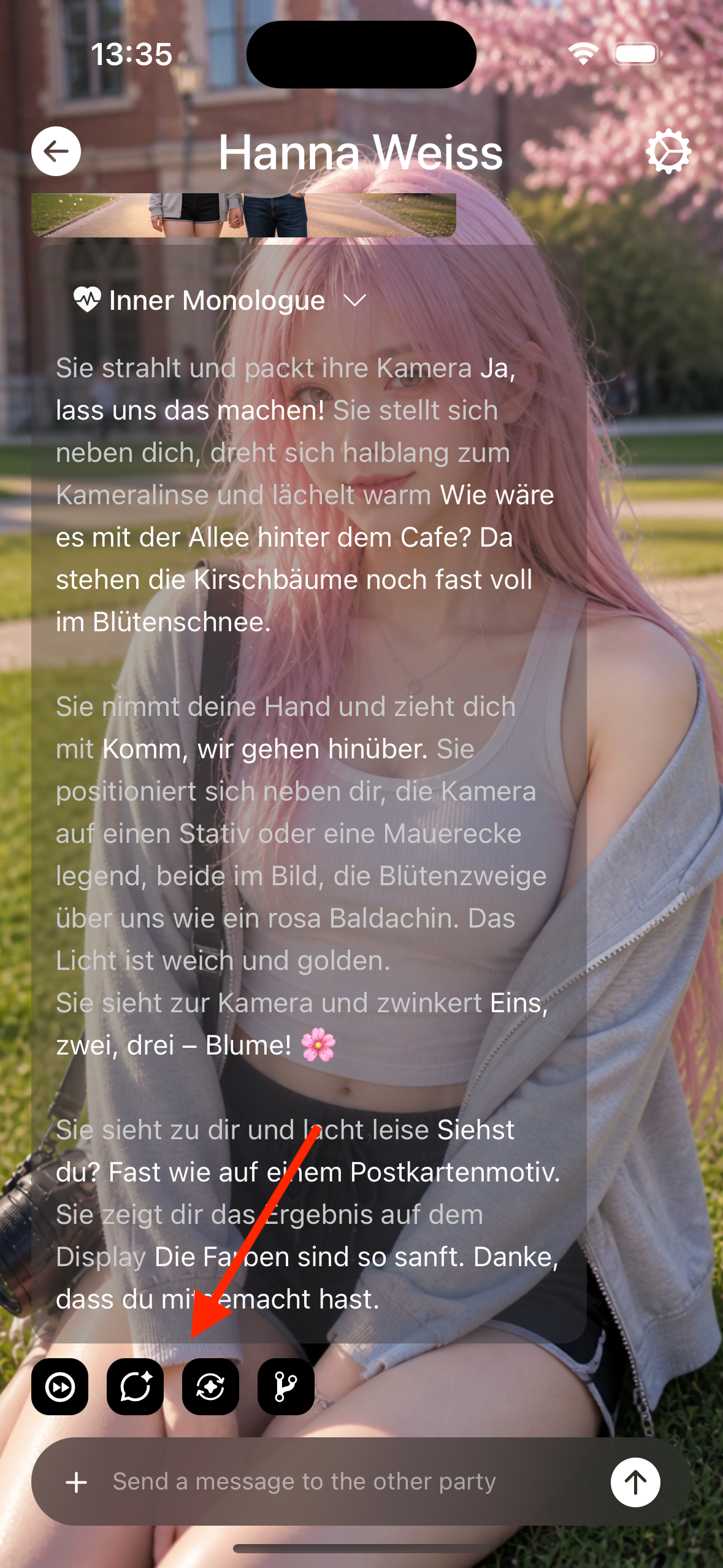
- 캐릭터 카드에서 채팅을 열거나(또는 채팅 Tab의 기존 세션).
- 오프닝이 여러 개면 안내에 따라 선택.
- 메시지를 보내면 스트리밍으로 표시됩니다.
- 모델이 없으면 채팅 페이지에서 AI 설정을 안내합니다.