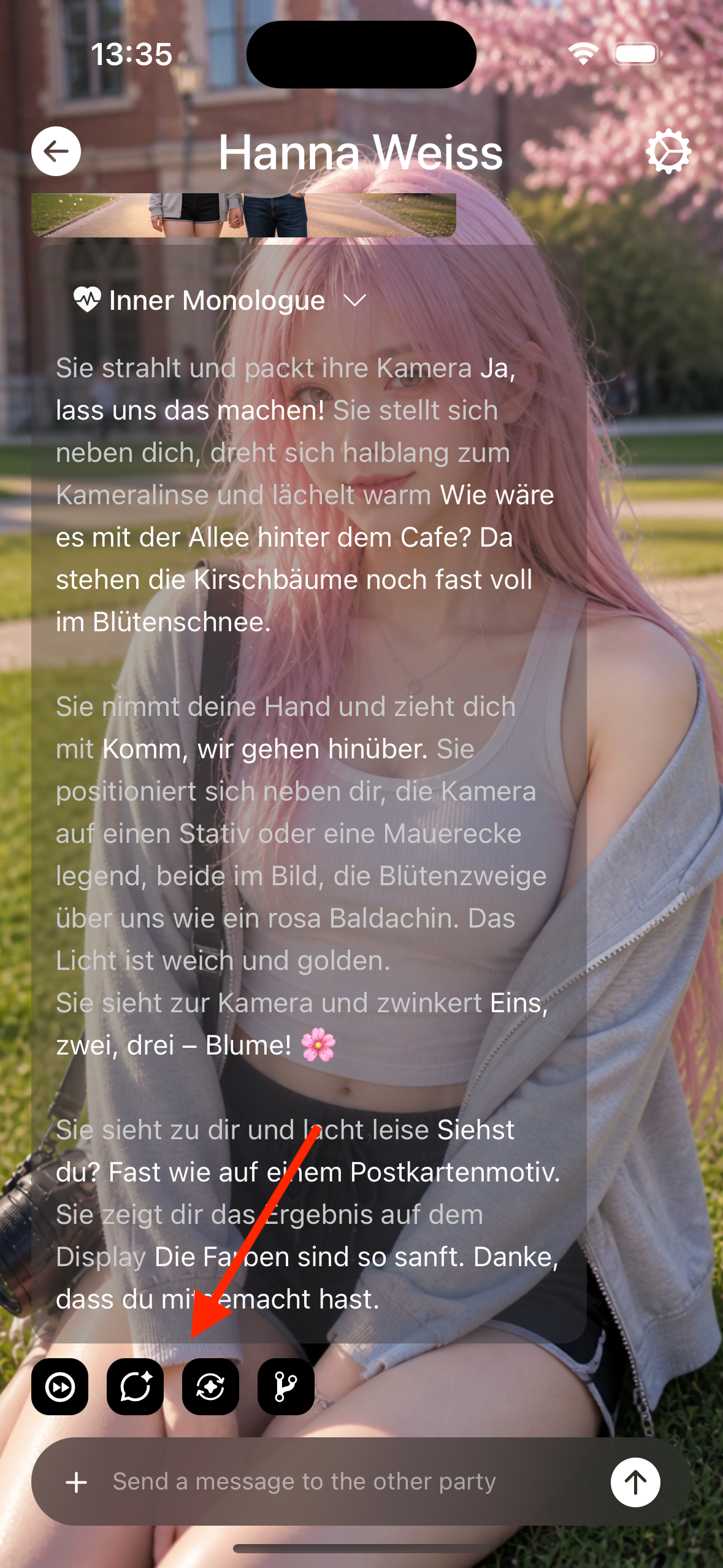
第一次使用
目標:完成「配好模型 → 有一張角色卡 → 發出第一條消息」。
步驟總覽
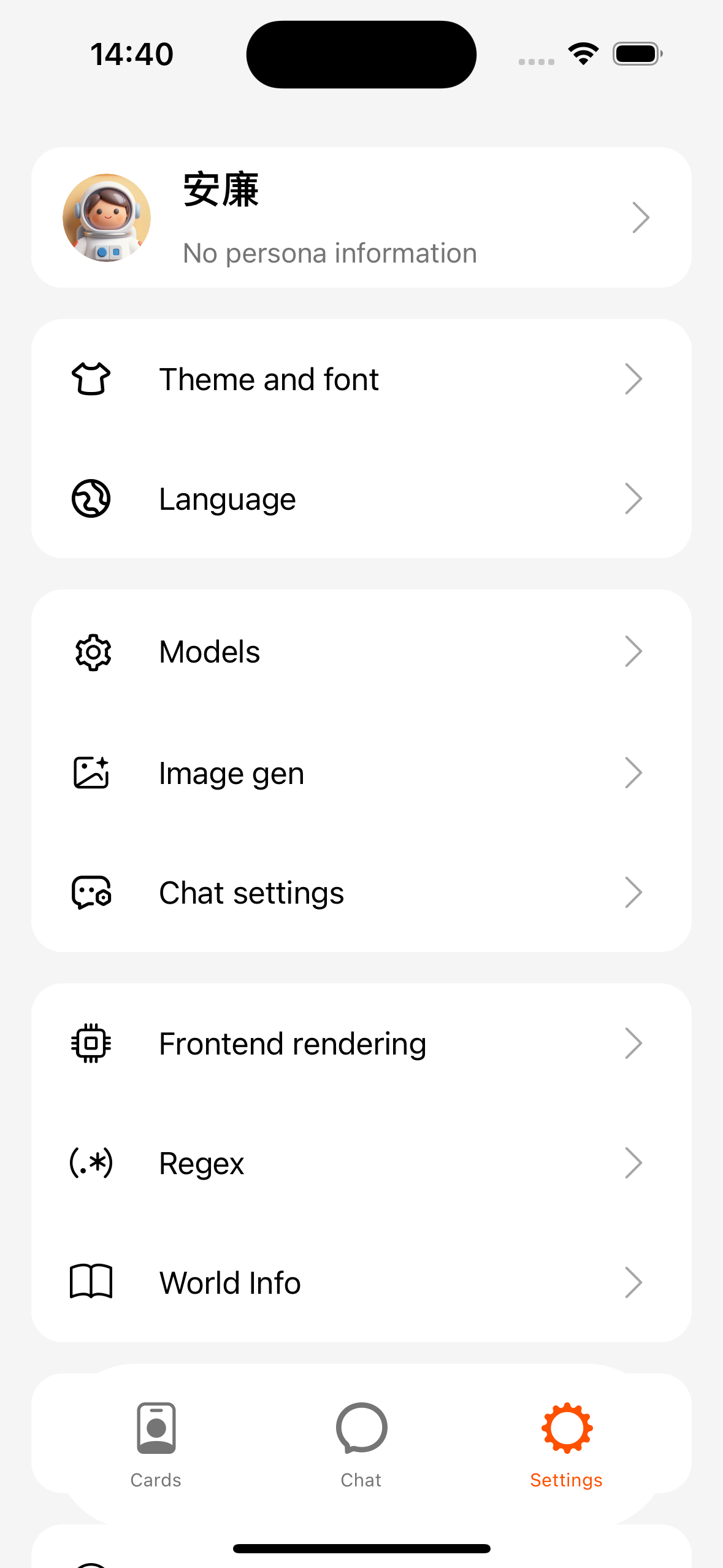
- 打開 App,進入底部 設置。
- 配置 模型連接 並測連成功,設為默認。
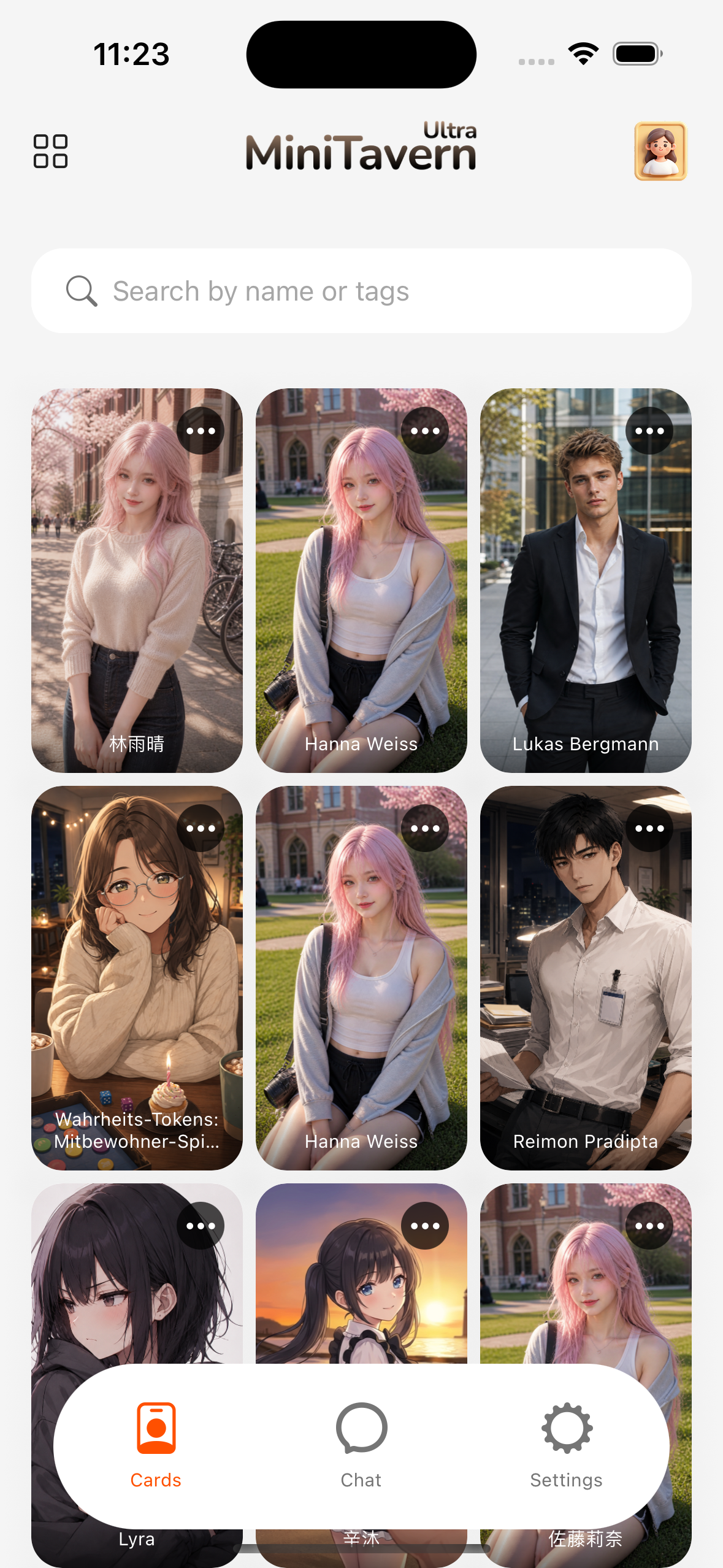
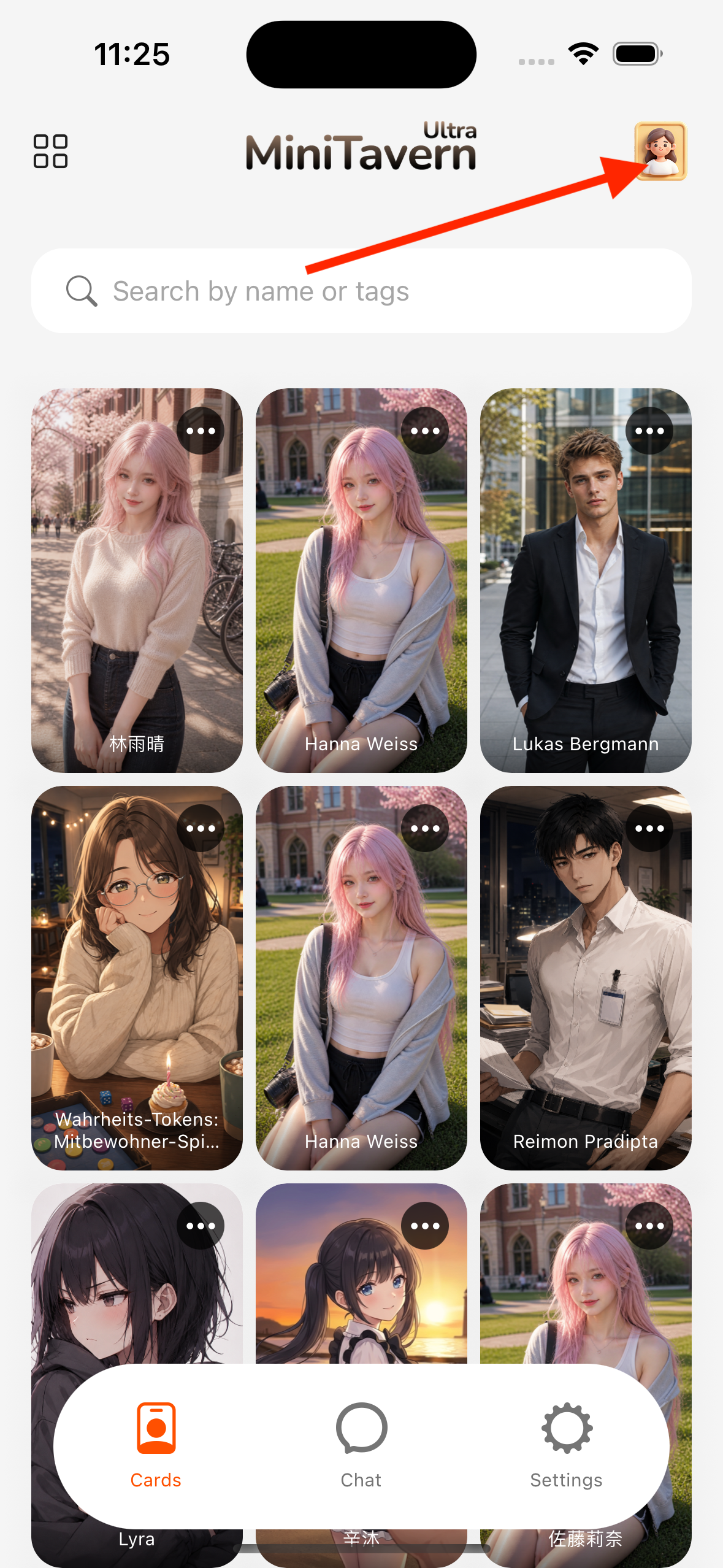
- 底部 角色卡 → 導入或創建角色。
- 從角色開聊,發送一條消息。
1. 配置 AI(模型連接)
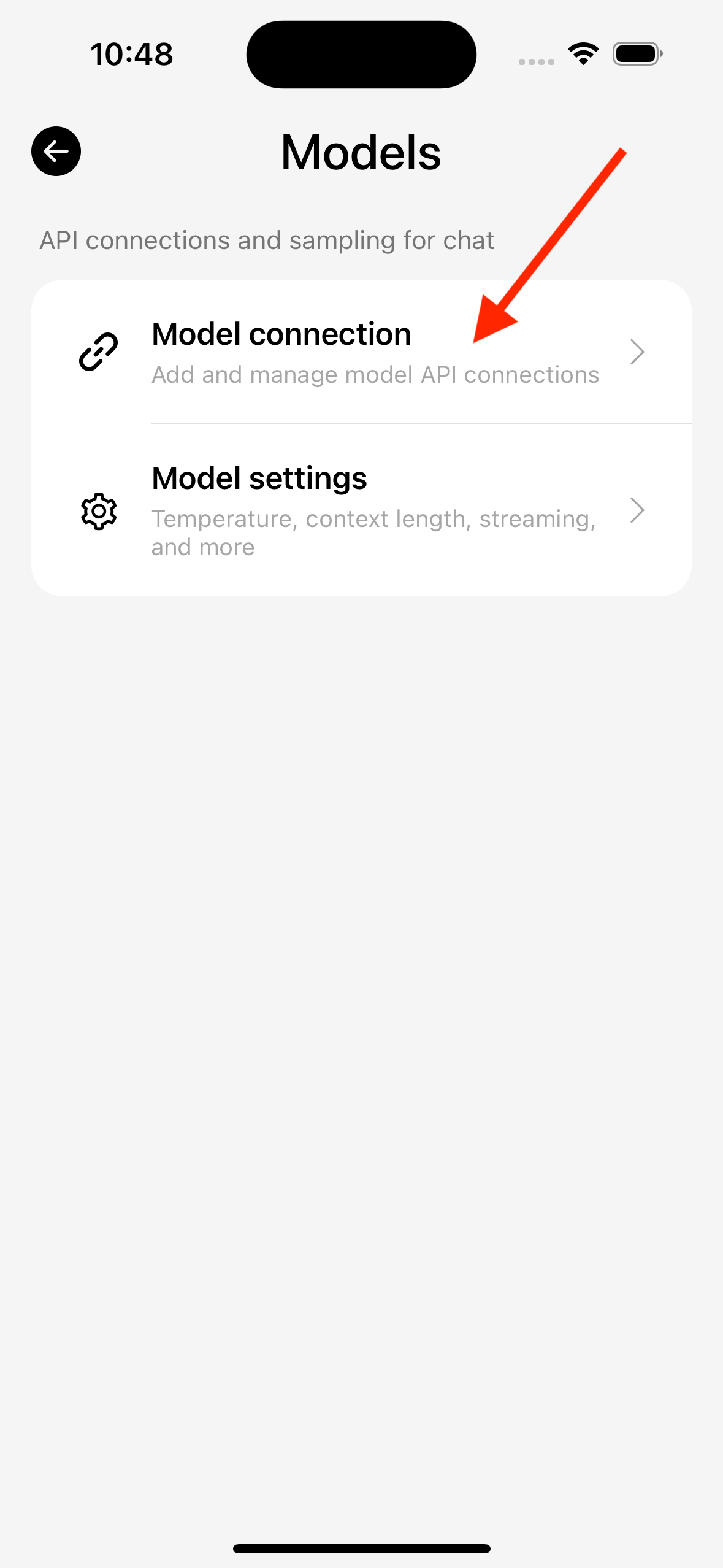
路徑:設置 → 模型 → 模型連接 → 新建
- 填寫名稱(可默認)。
- 選擇 模型平臺(OpenAI、DeepSeek、自定義 OpenAI 協議等)。
- 填寫 API 密鑰(本地服務通常可留空或填佔位)。
- 確認 Base URL(自定義協議必填,如
https://api.xxx.com/v1)。 - 選擇或輸入 模型 ID。
- 點 測試;成功後再保存,並在列表中設為 默認。
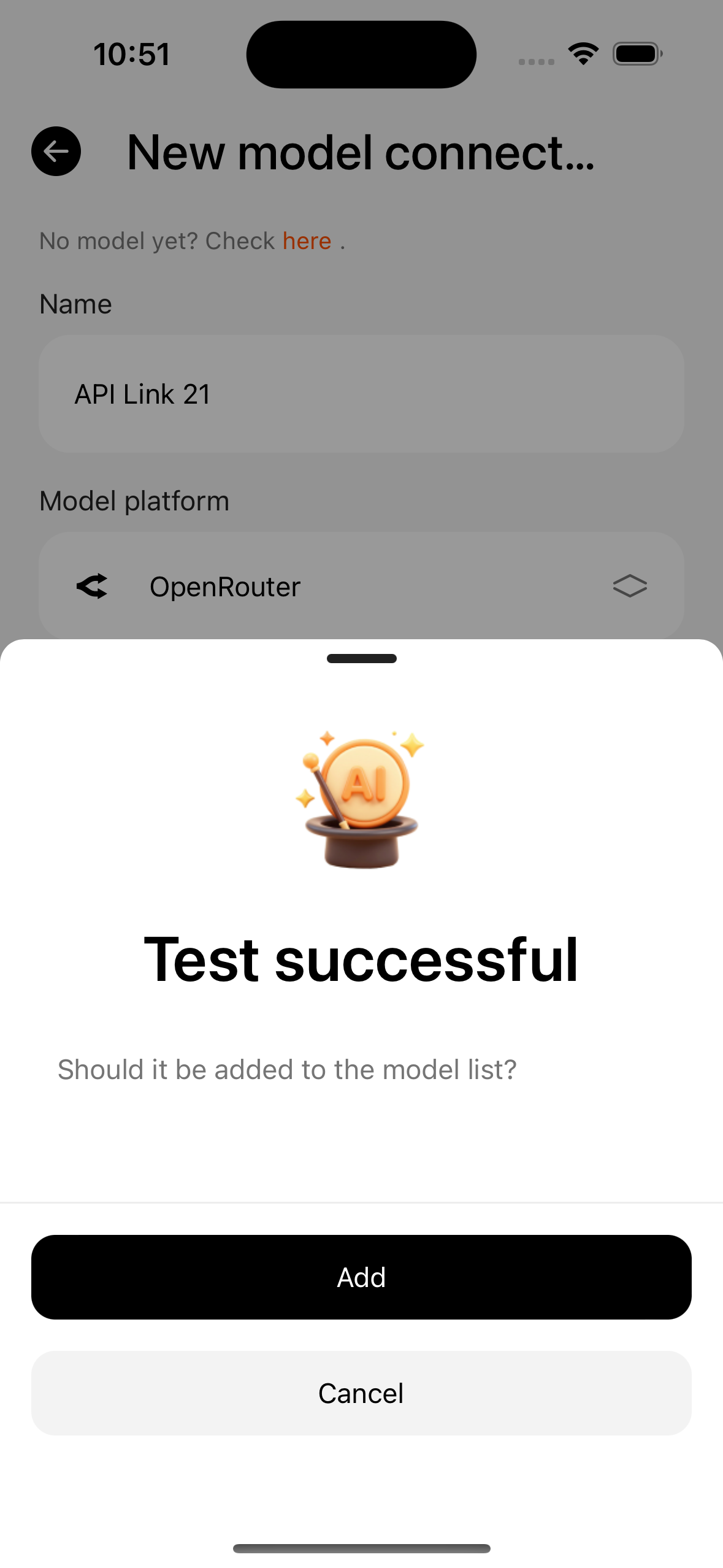
失敗時點「查看詳情」,對照 錯誤代碼排錯。
2. 導入第一張角色卡
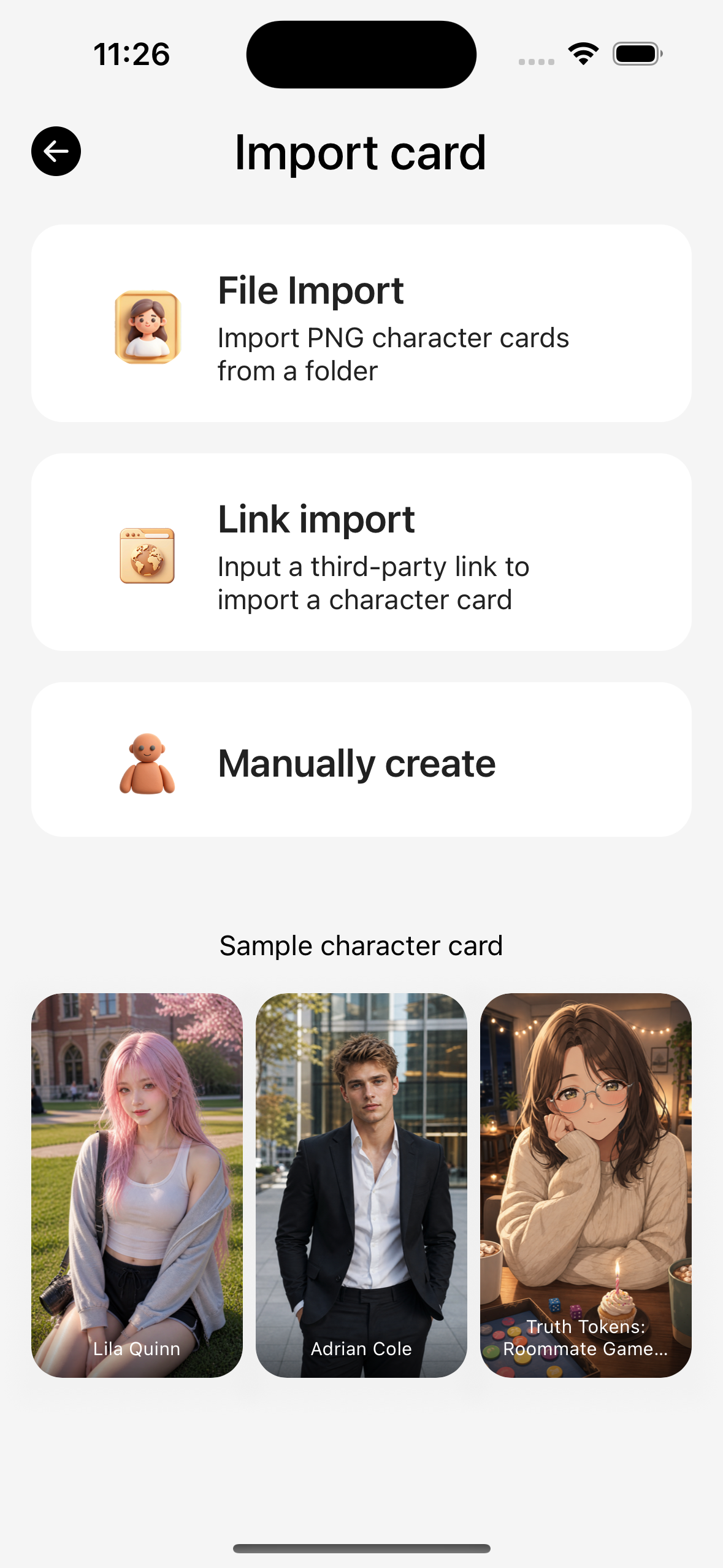
路徑:底部 角色卡 → 創建 / 導入(詳見 角色卡)。
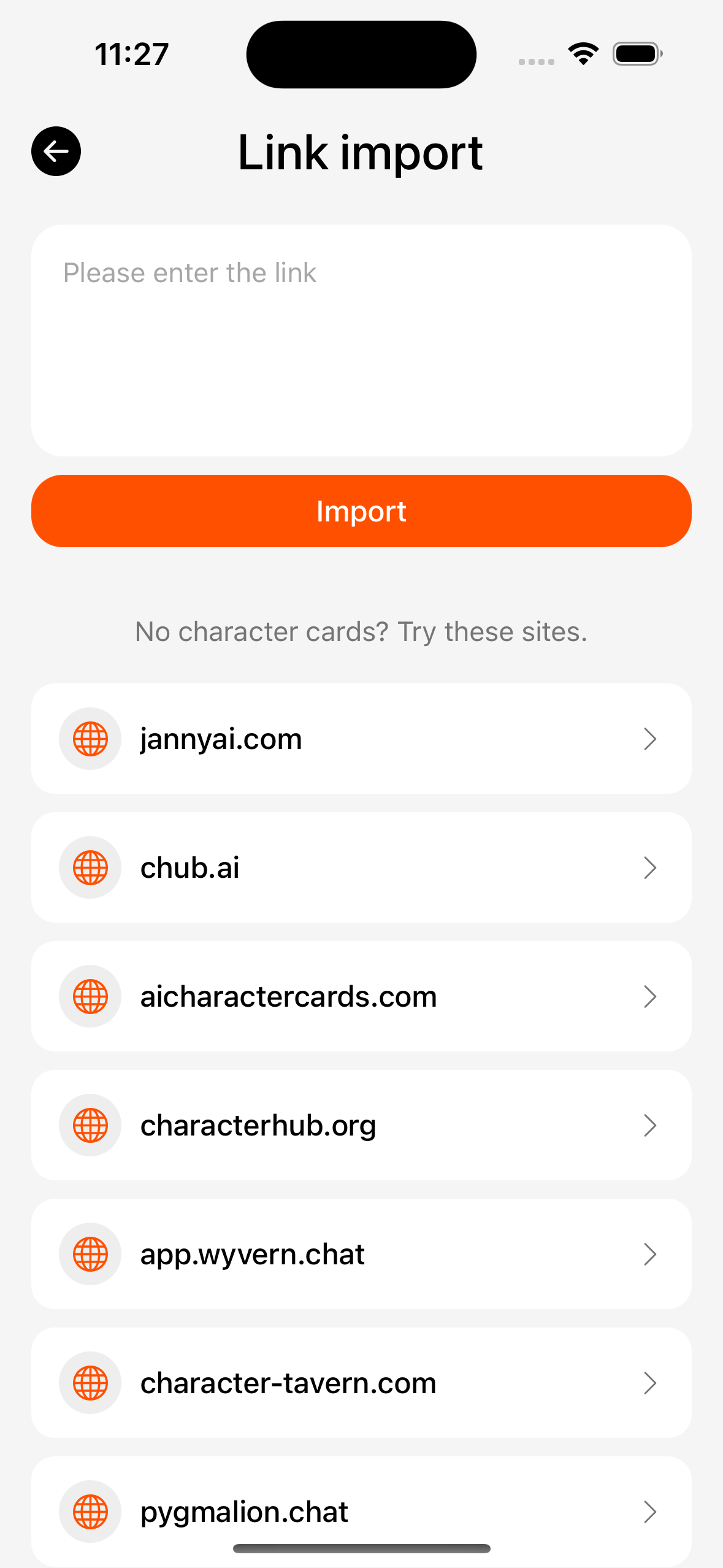
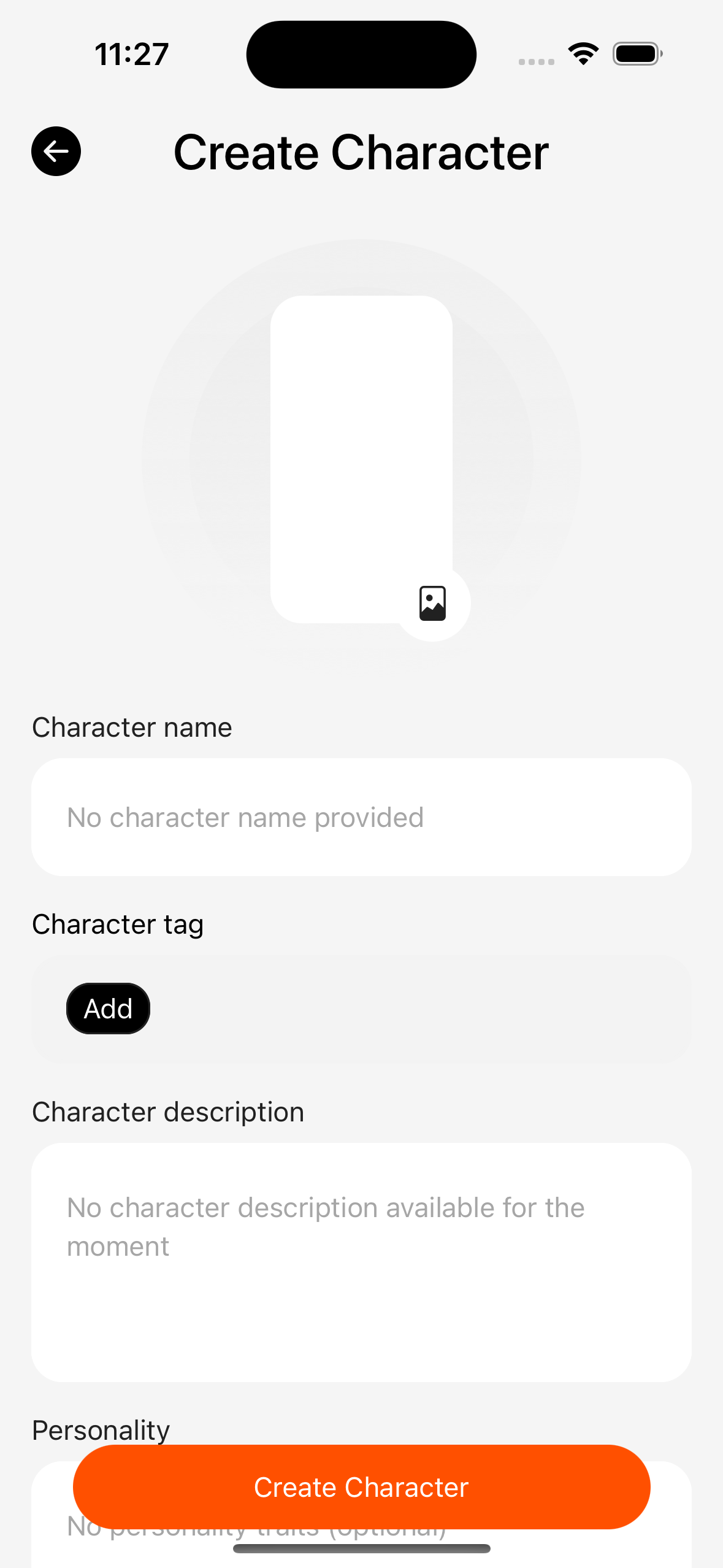
| 方式 | 操作 |
|---|---|
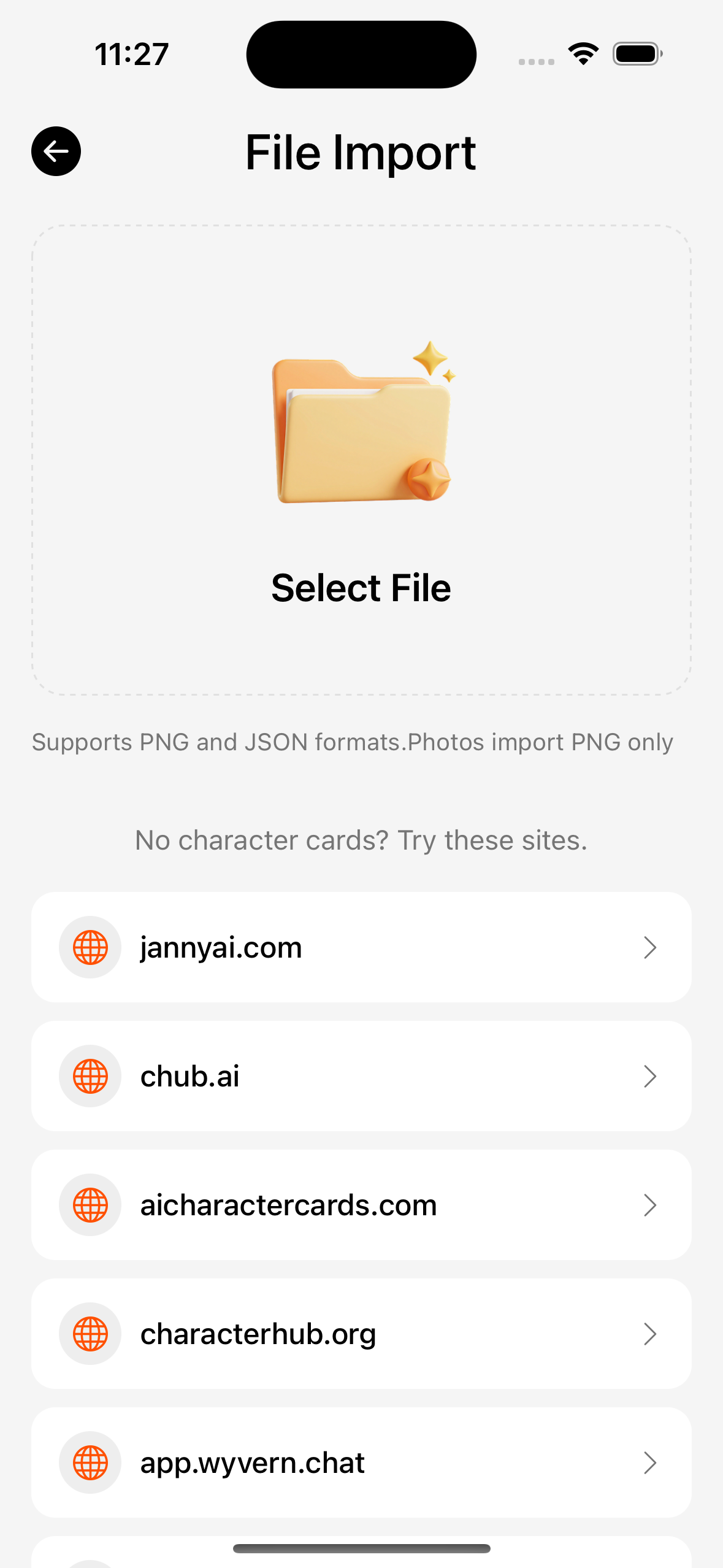
| 文件 | 選擇 PNG(酒館卡)或 JSON |
| 相冊 | 從相冊選 PNG 卡圖 |
| 鏈接 | 粘貼角色卡下載地址 |
| 示例 | 按引導導入內置樣卡(若有) |
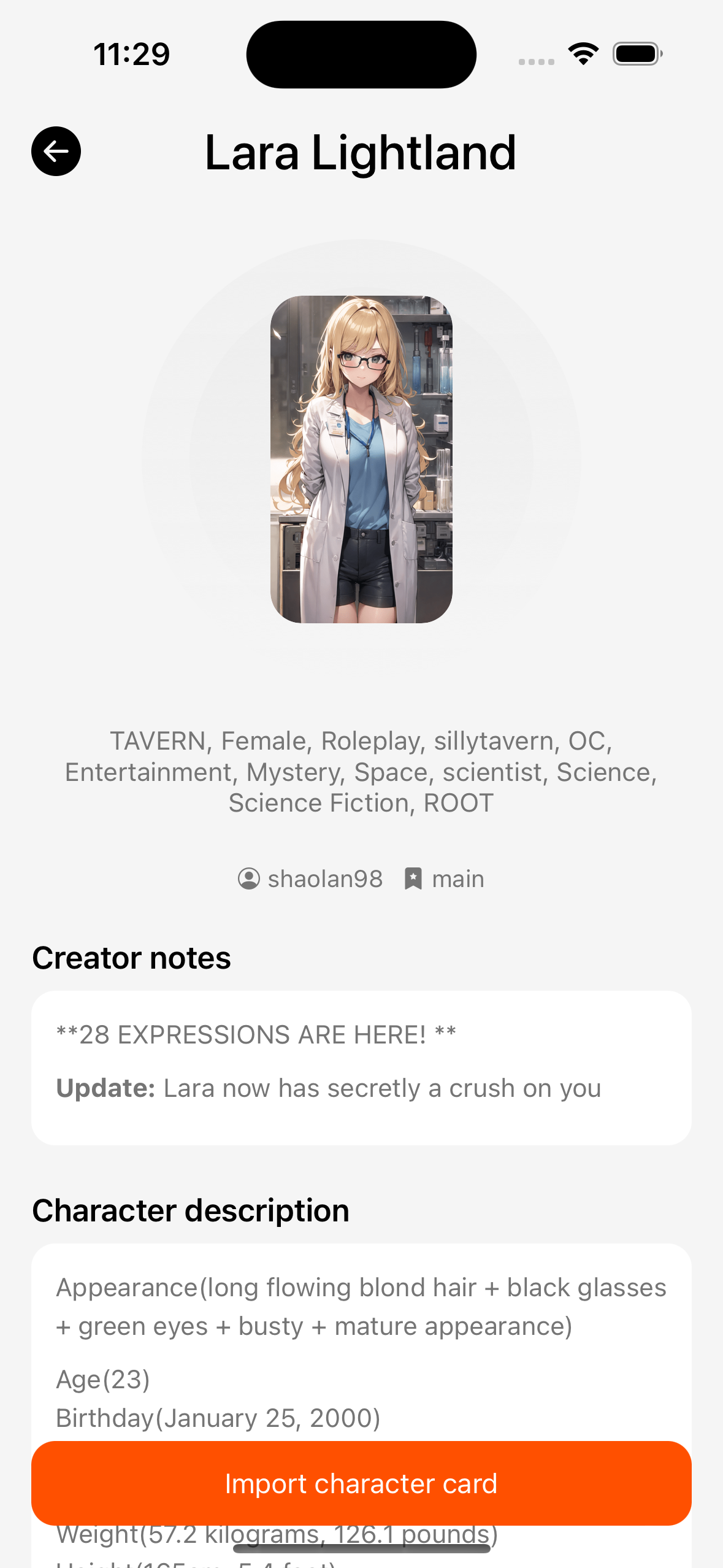
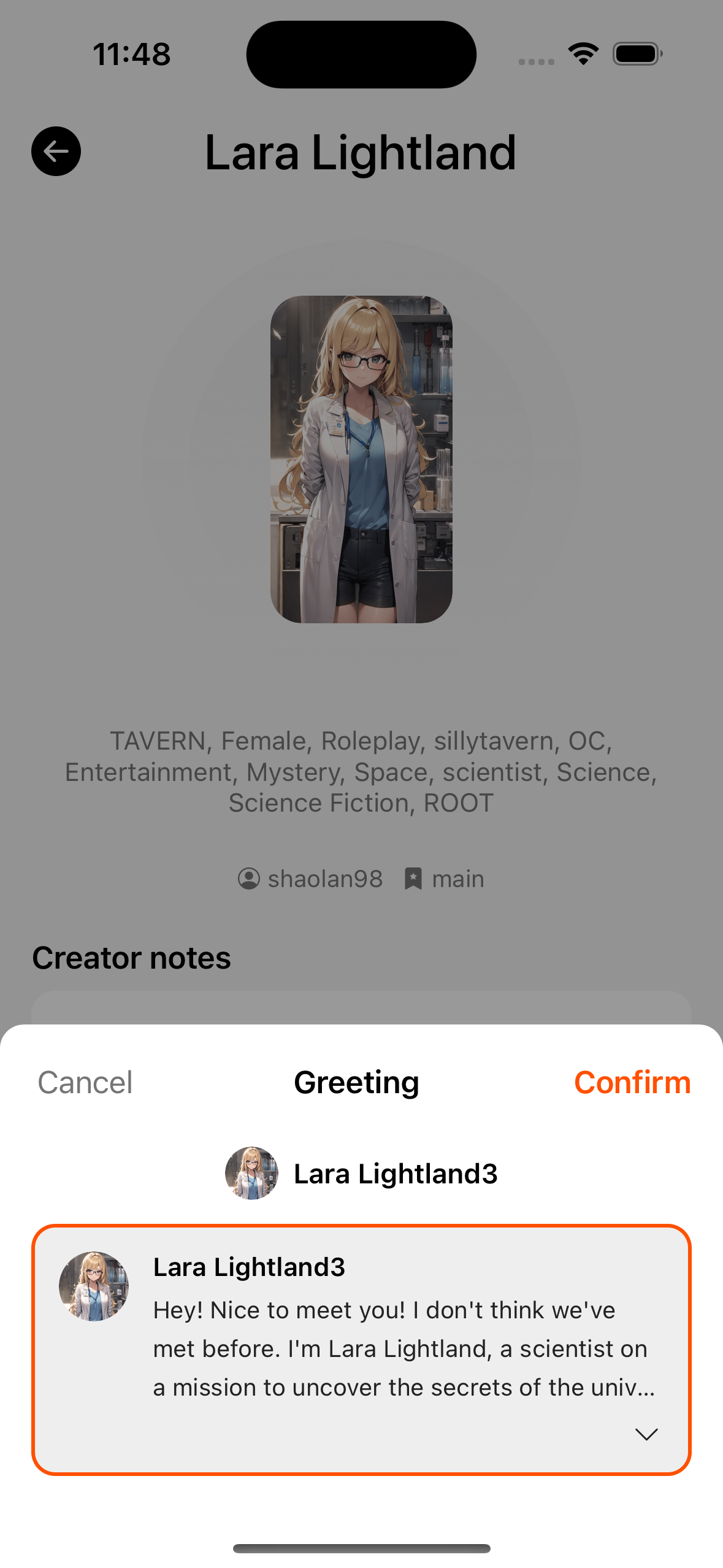
單卡會先進入 預覽:確認「新建」或「同名更新」,可選是否把卡內世界書 / 正則複製到全局。點確認後可選開場白,再進入對話。
3. 開始聊天
- 在角色卡上開聊(或從 聊天 Tab 進入已有會話)。
- 若有多條開場白,按提示選擇。
- 輸入消息發送;回覆支持流式顯示。
- 未配置模型時,聊天頁會提示先去配置 AI。