はじめての利用
目標:「モデルを設定 → キャラカードを用意 → 最初のメッセージを送る」まで完了する。
手順の総覧
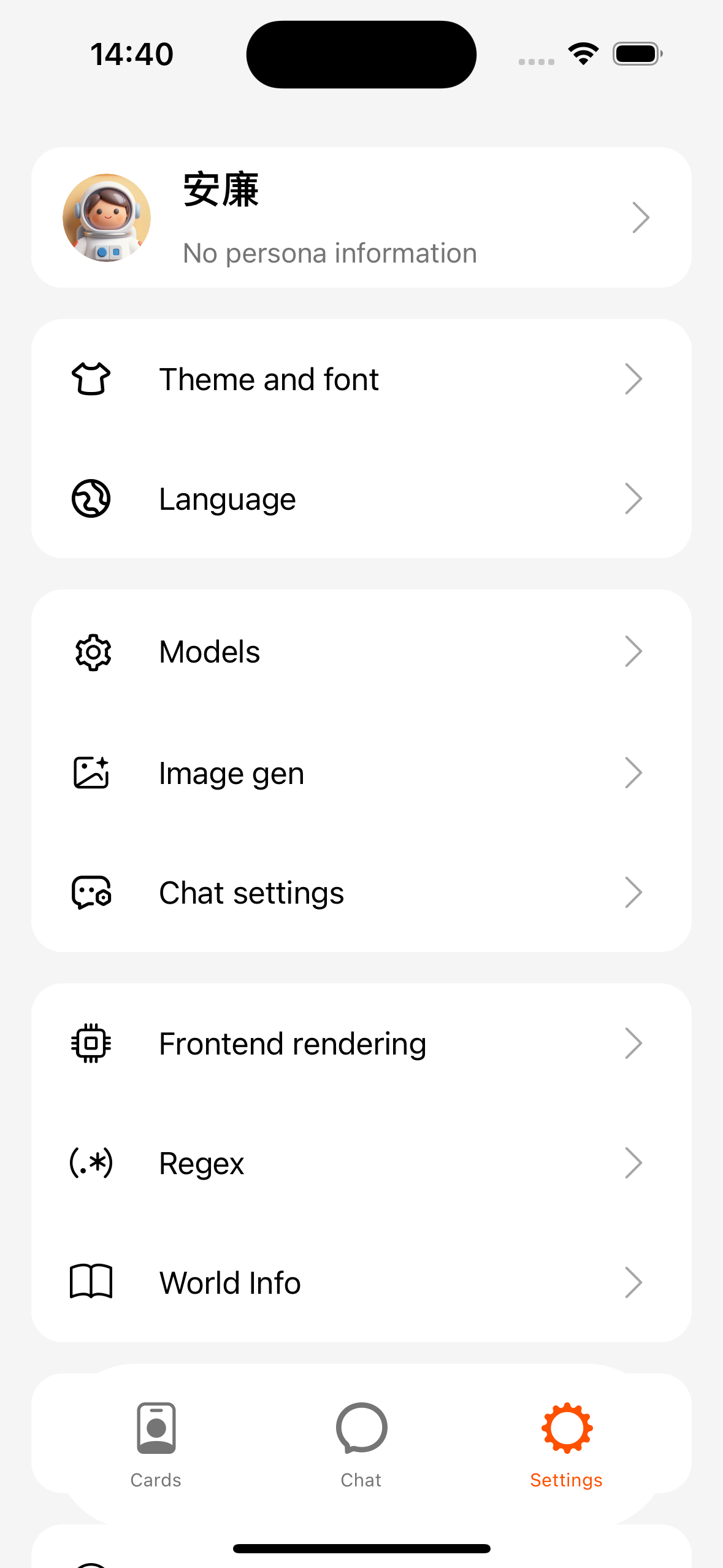
- App を開き、下部の 設定 へ。
- モデル接続 を設定し測連成功後、デフォルトにする。
- 下部 キャラカード → 取り込みまたは作成。
- キャラから開聊し、メッセージを送る。
1. AI を設定する(モデル接続)
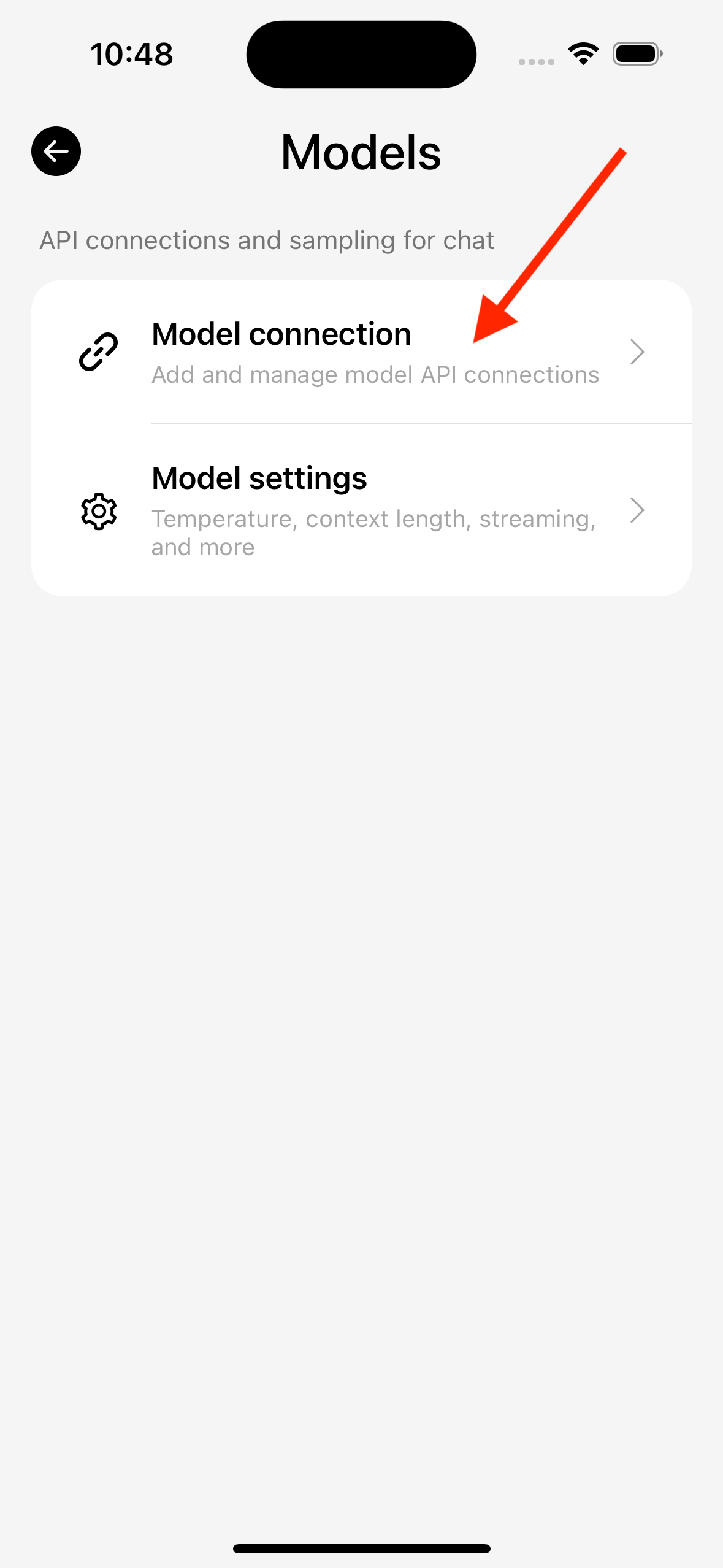
経路:設定 → モデル → モデル接続 → 新規
- 名称を記入(デフォルトでも可)。
- モデルプラットフォームを選択(OpenAI、DeepSeek、カスタム OpenAI プロトコルなど)。
- API キーを記入(ローカルサービスは空欄またはプレースホルダで可なことが多い)。
- Base URLを確認(カスタムプロトコルは必須。例
https://api.xxx.com/v1)。 - モデル ID を選択または入力。
- テストをタップ;成功後に保存し、一覧で デフォルト に設定。
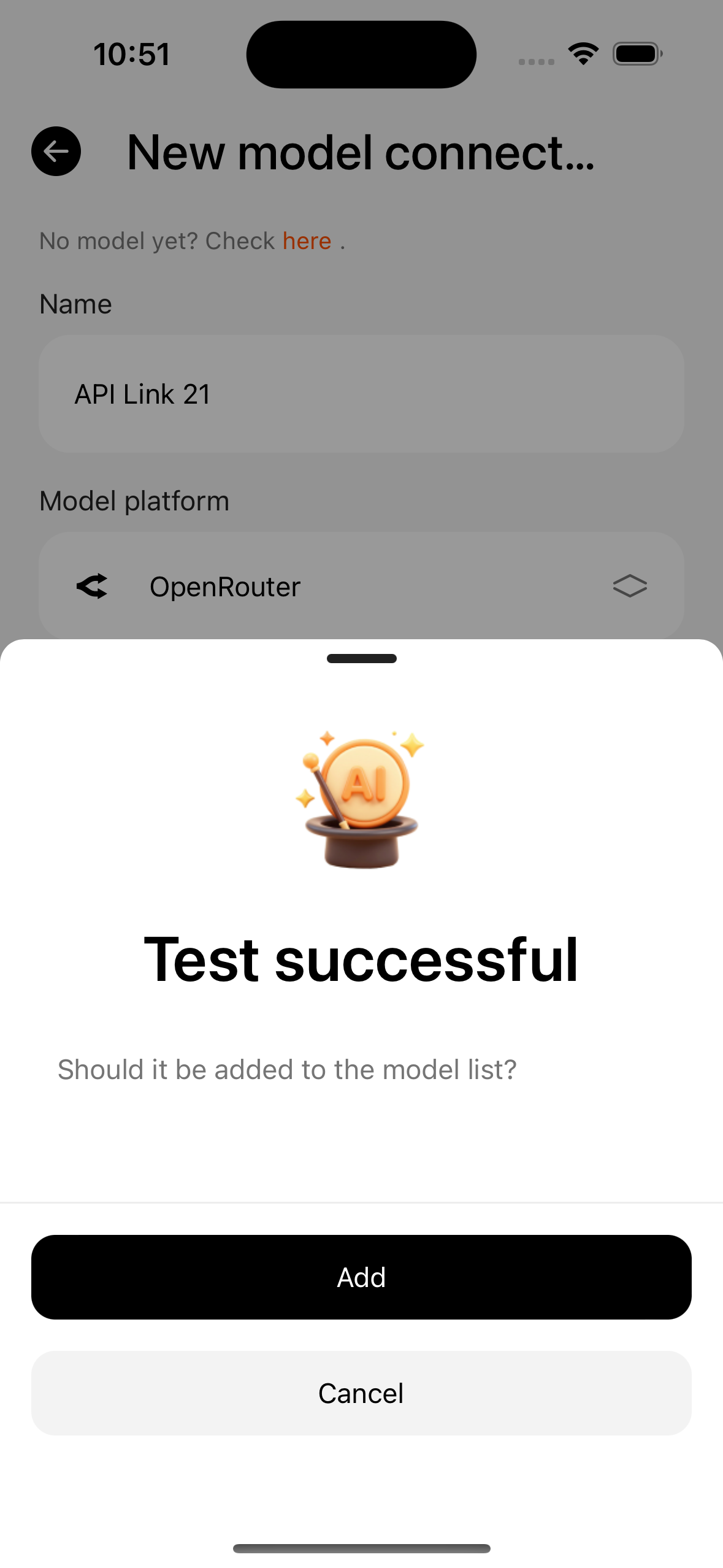
失敗時は「詳細を見る」→ エラーコード排錯。
2. 最初のキャラカードを取り込む
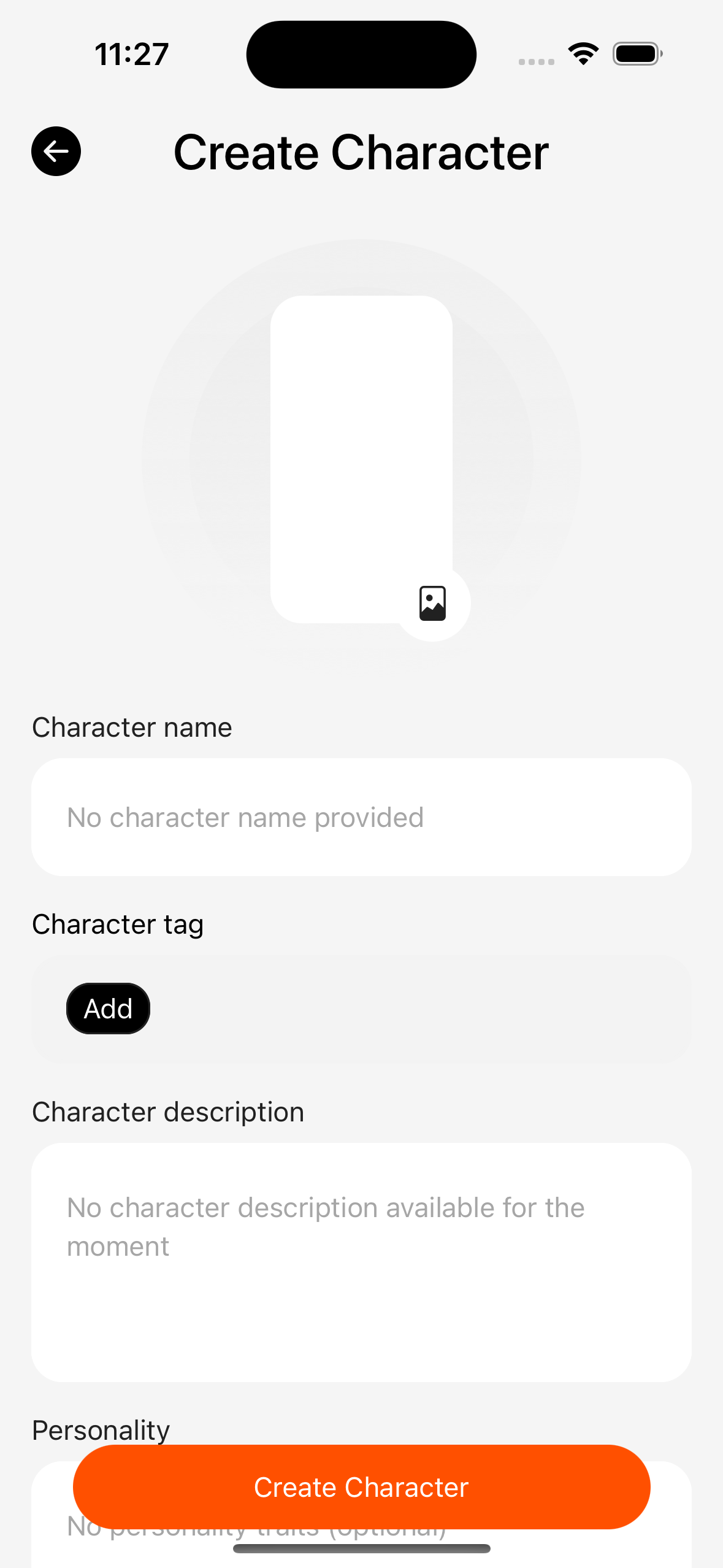
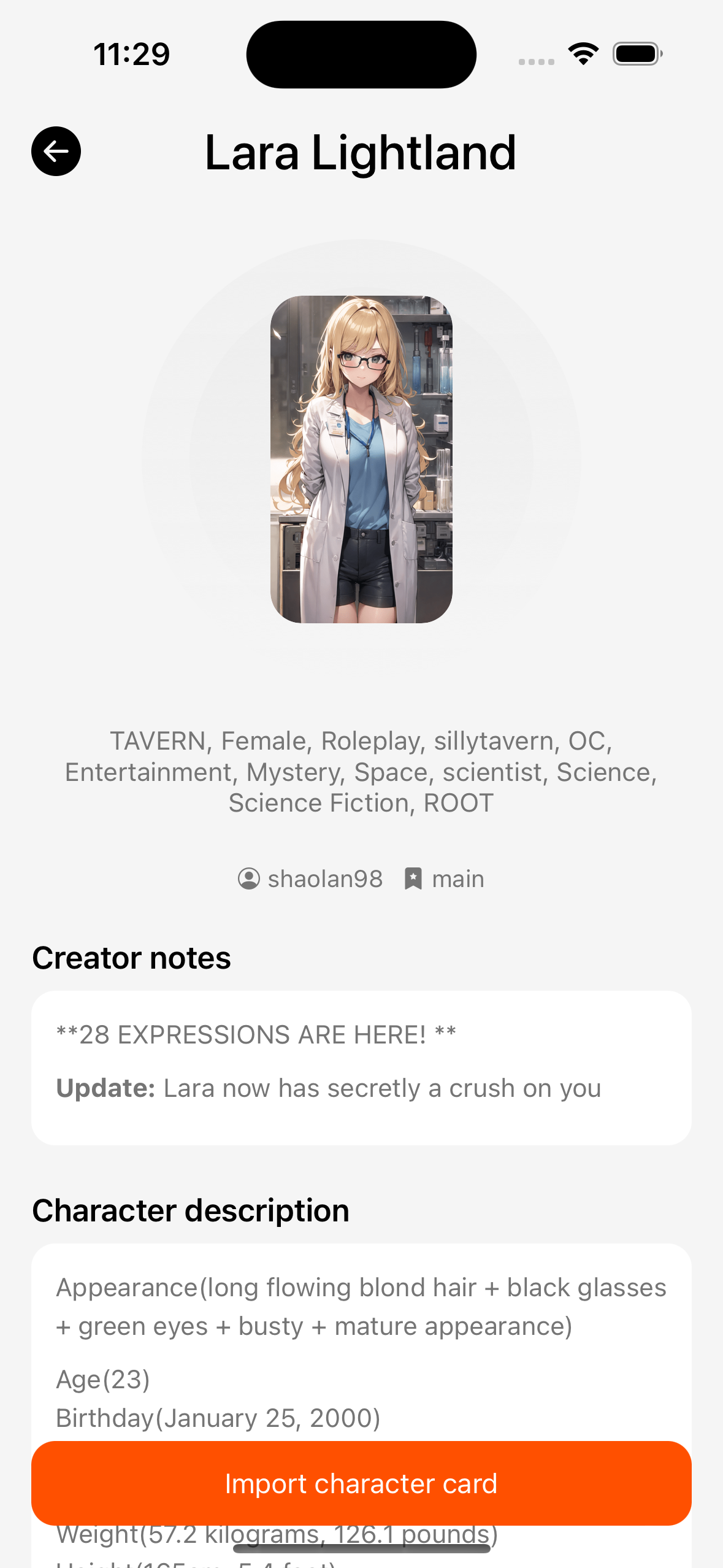
経路:下部 キャラカード → 作成 / 取り込み(キャラカード 参照)。
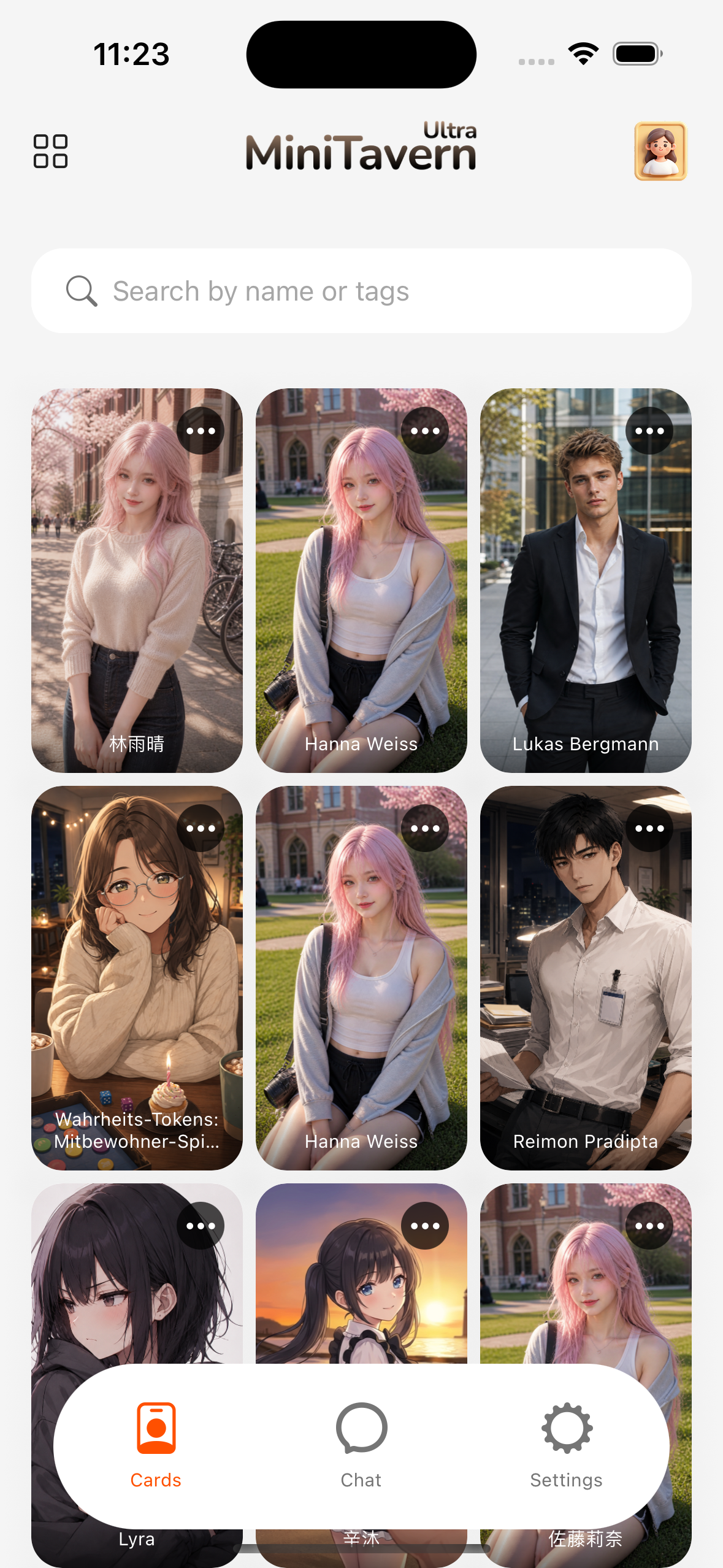
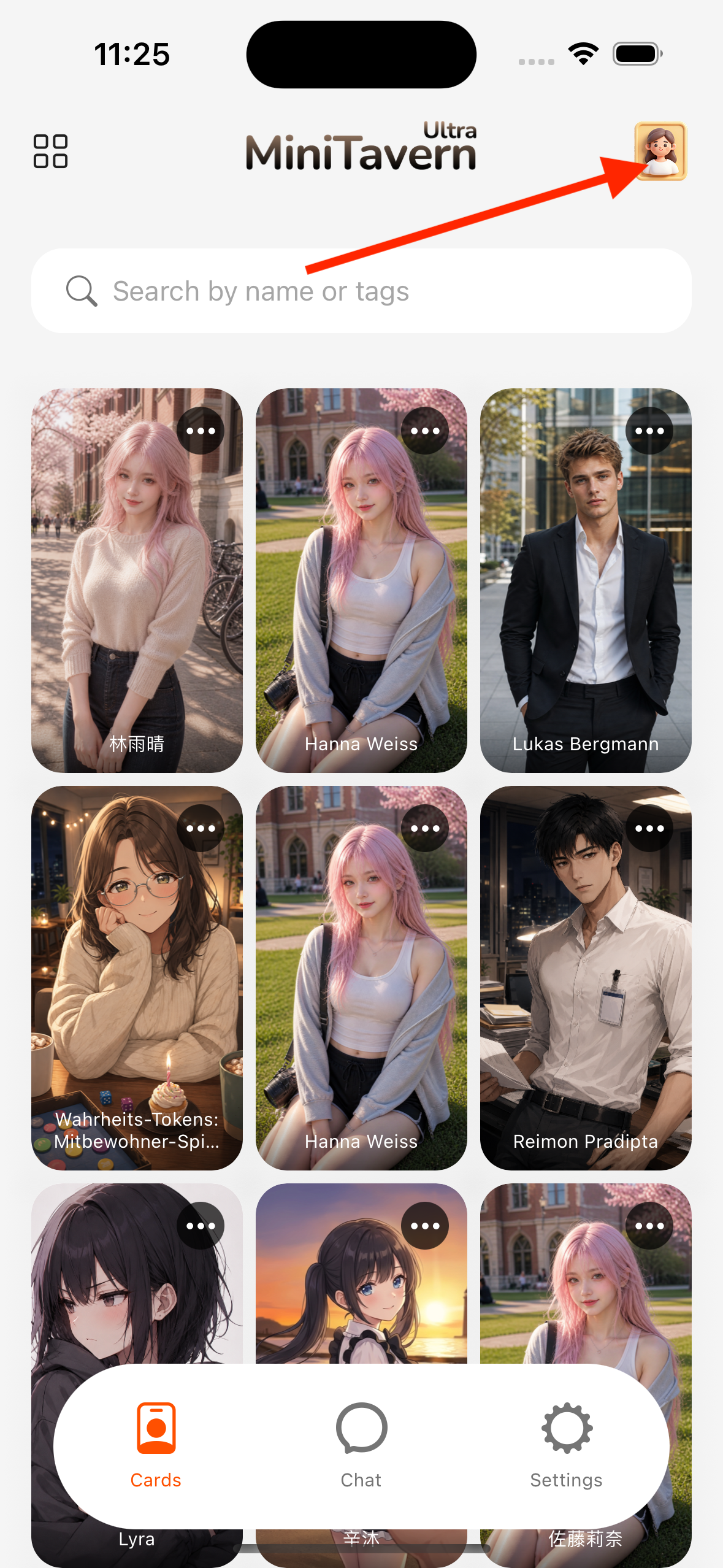
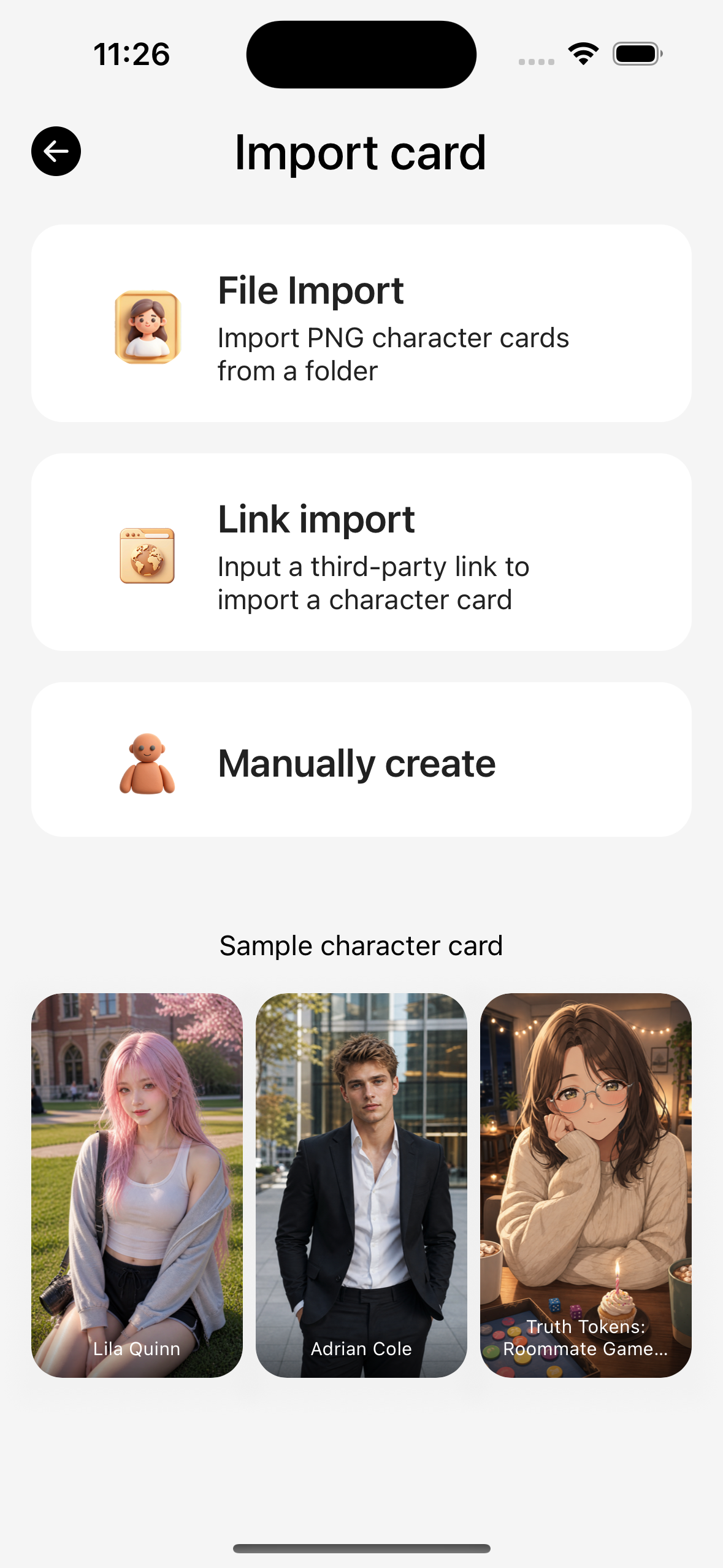
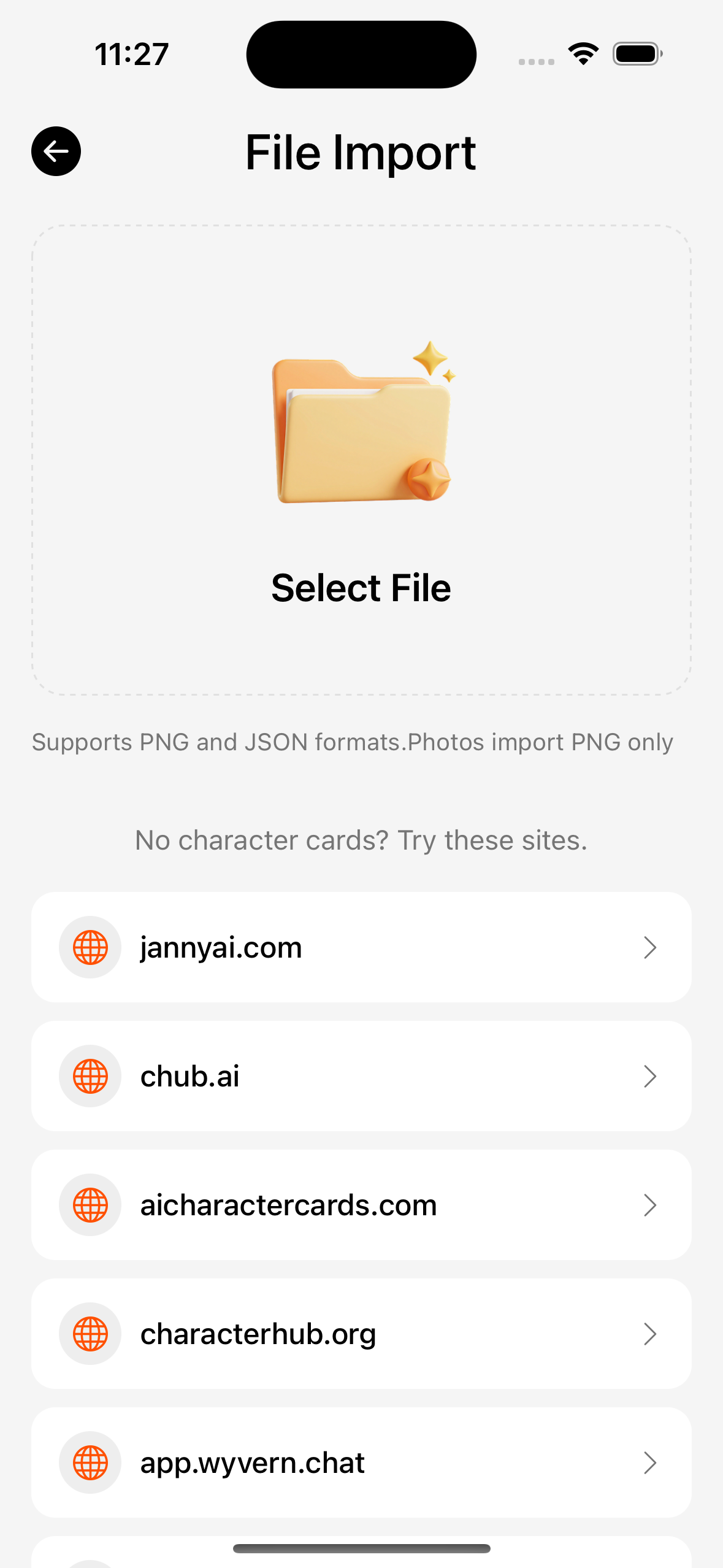
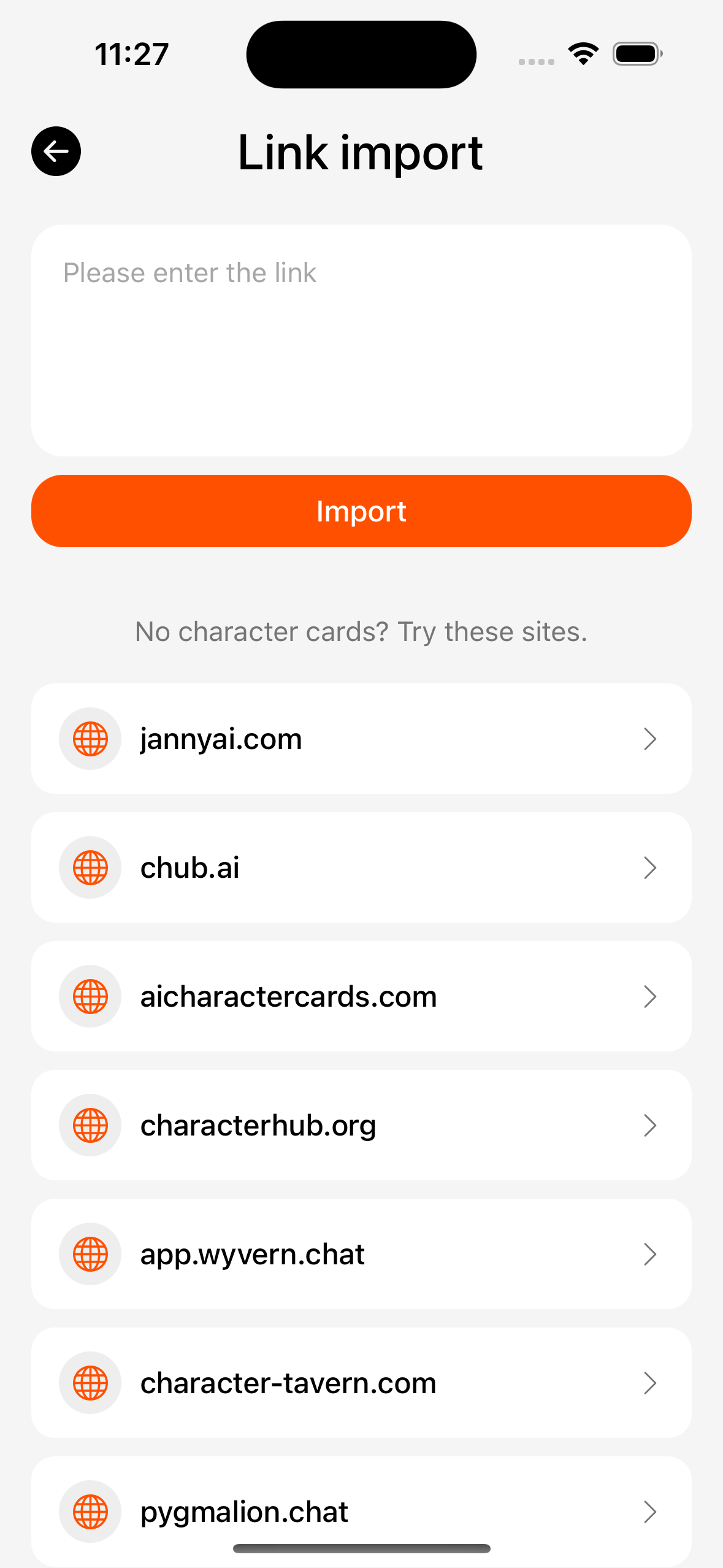
| 方法 | 操作 |
|---|---|
| ファイル | PNG(酒場カード)または JSON を選択 |
| アルバム | アルバムから PNG カード画像を選択 |
| リンク | キャラカードのダウンロード URL を貼り付け |
| サンプル | 案内に従い内蔵サンプルを取り込む(ある場合) |
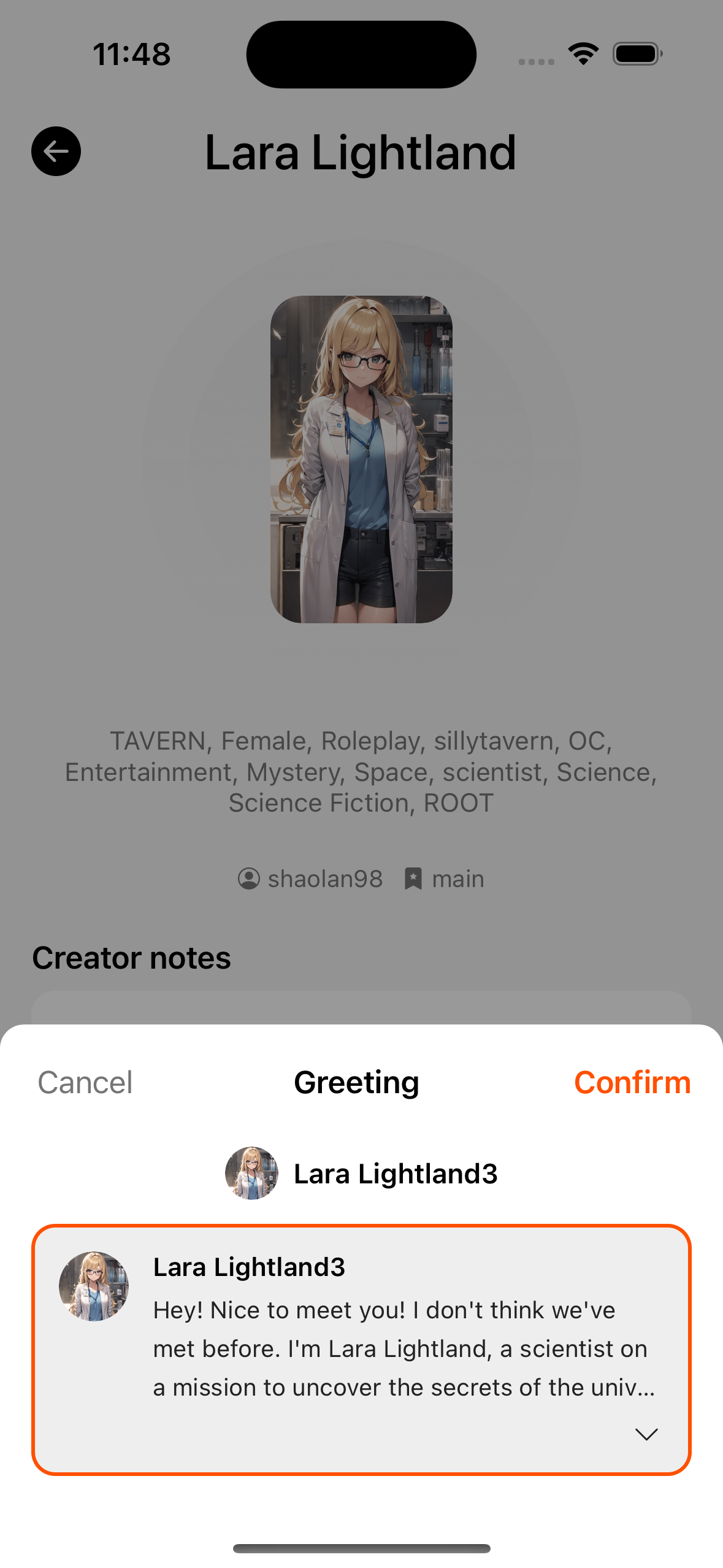
単卡は先に プレビュー へ:確認「新規」または「同名更新」、カード内ワールドブック / 正規表現をグローバルへコピーするか選択。確認後にオープニングを選び、チャットへ。
3. チャット開始
- キャラカードから開聊(または チャット Tab から既存セッションへ)。
- オープニングが複数ある場合は案内に従って選択。
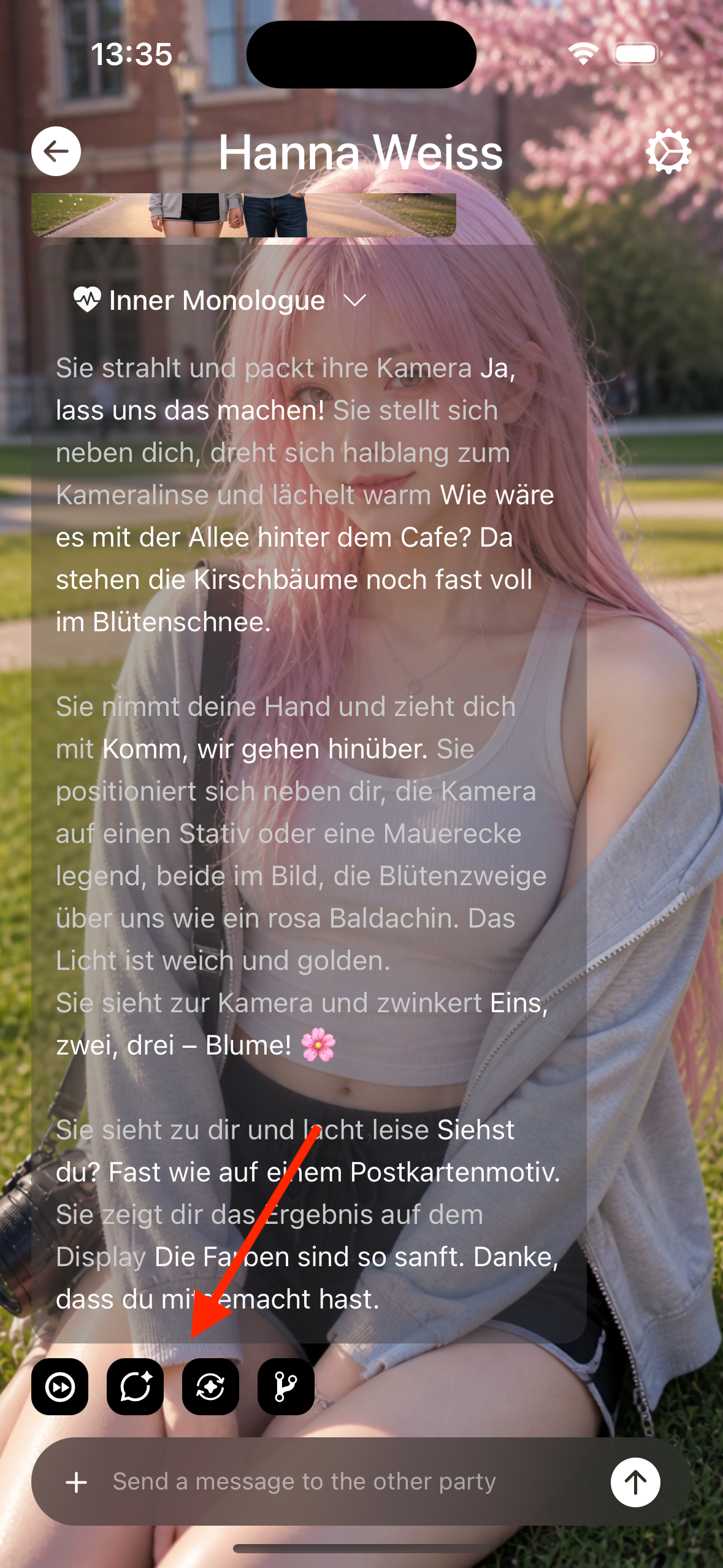
- メッセージを送信;返信はストリーミング表示に対応。
- モデル未設定時は、チャット画面で先に AI 設定を促されます。
4. 次にやるとよいこと
- チャット:続写、再生成、セッション単位のモデル / ワールドブック
- バックアップとアーカイブ:早めに一度フルバックアップ
- 有料 Key がない:無料クラウド
- 自宅 PC のモデル:30 分クイックスタート · ローカルモデル
- 本機画像生成:画像モデル配備