第一次使用
目标:完成「配好模型 → 有一张角色卡 → 发出第一条消息」。
步骤总览
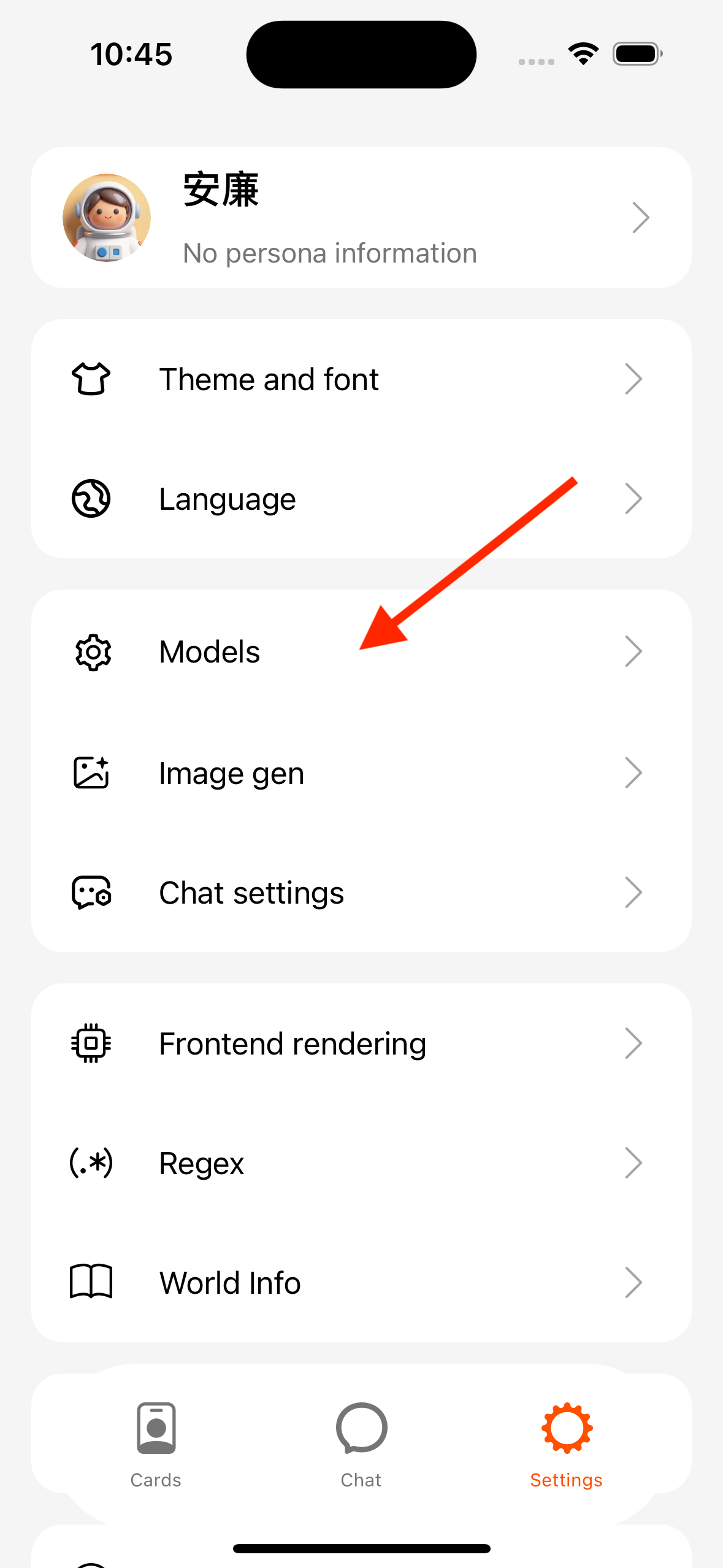
- 打开 App,进入底部 设置。
- 配置 模型连接 并测连成功,设为默认。
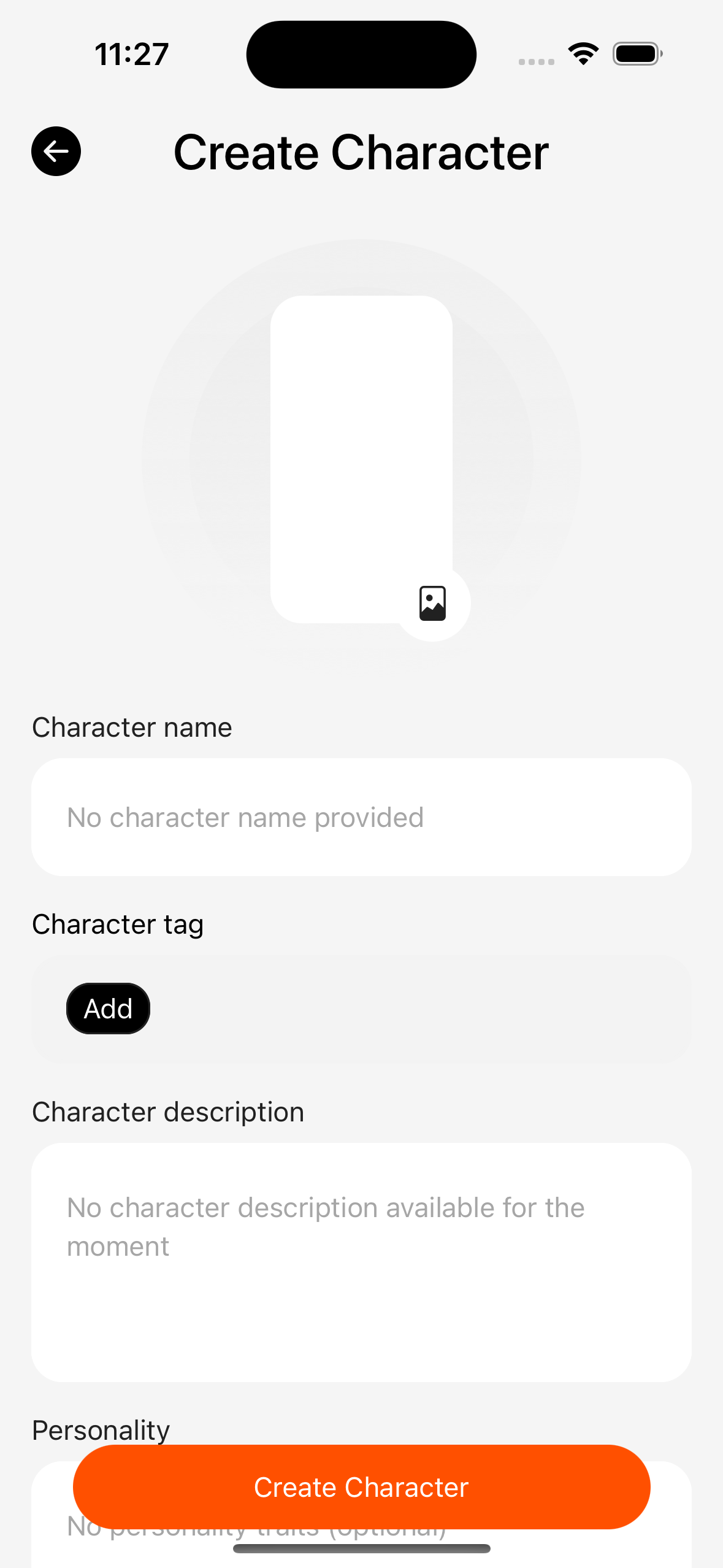
- 底部 角色卡 → 导入或创建角色。
- 从角色开聊,发送一条消息。
1. 配置 AI(模型连接)
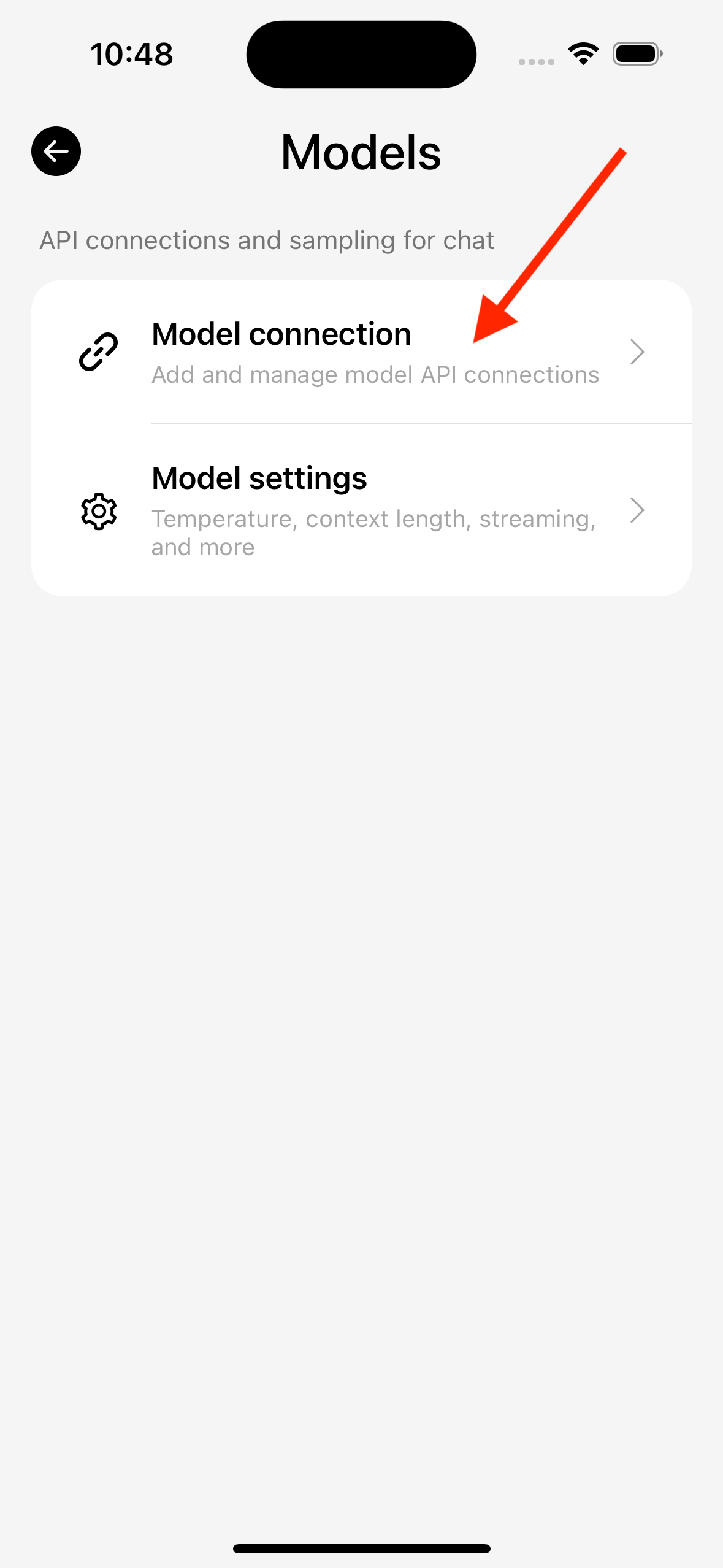
路径:设置 → 模型 → 模型连接 → 新建(采样参数在 设置 → 模型 → 模型设置)。
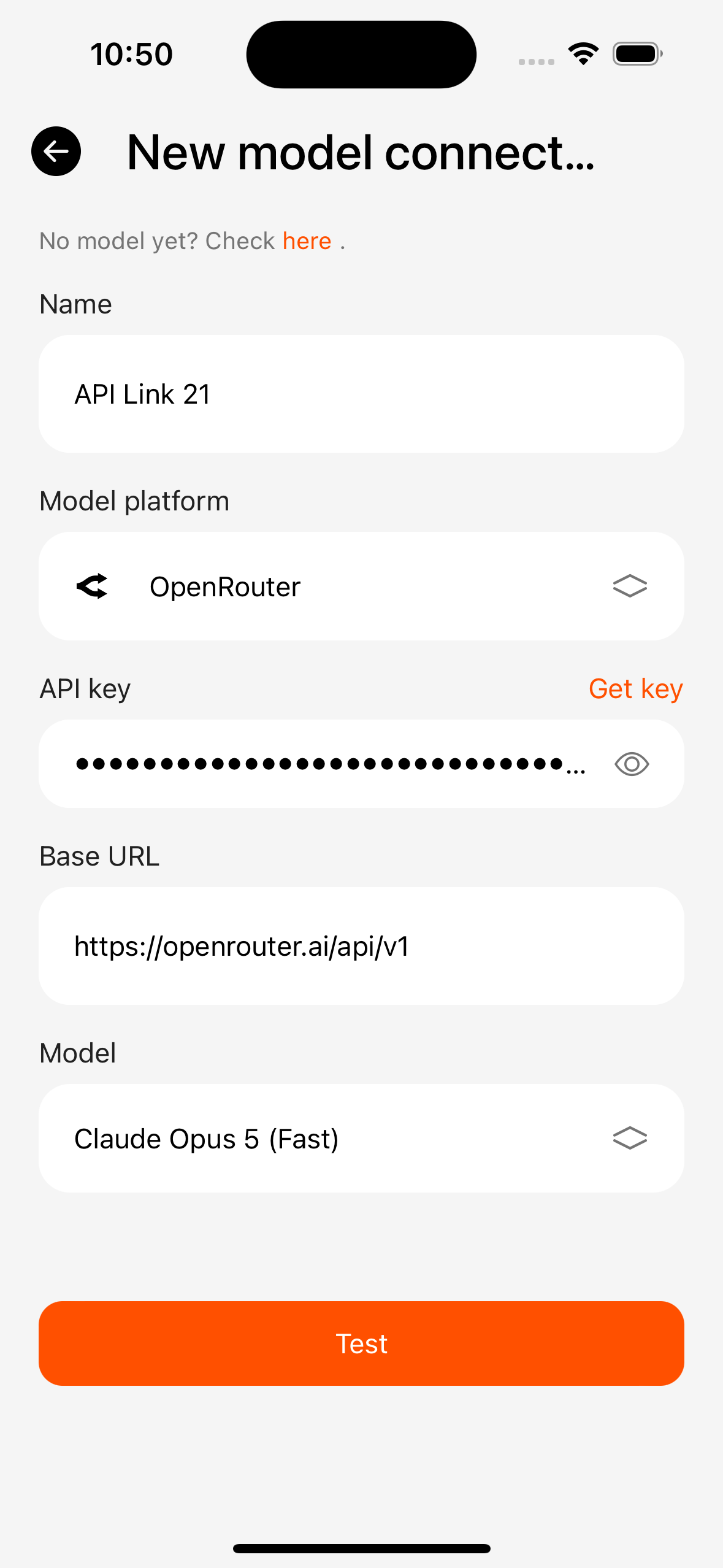
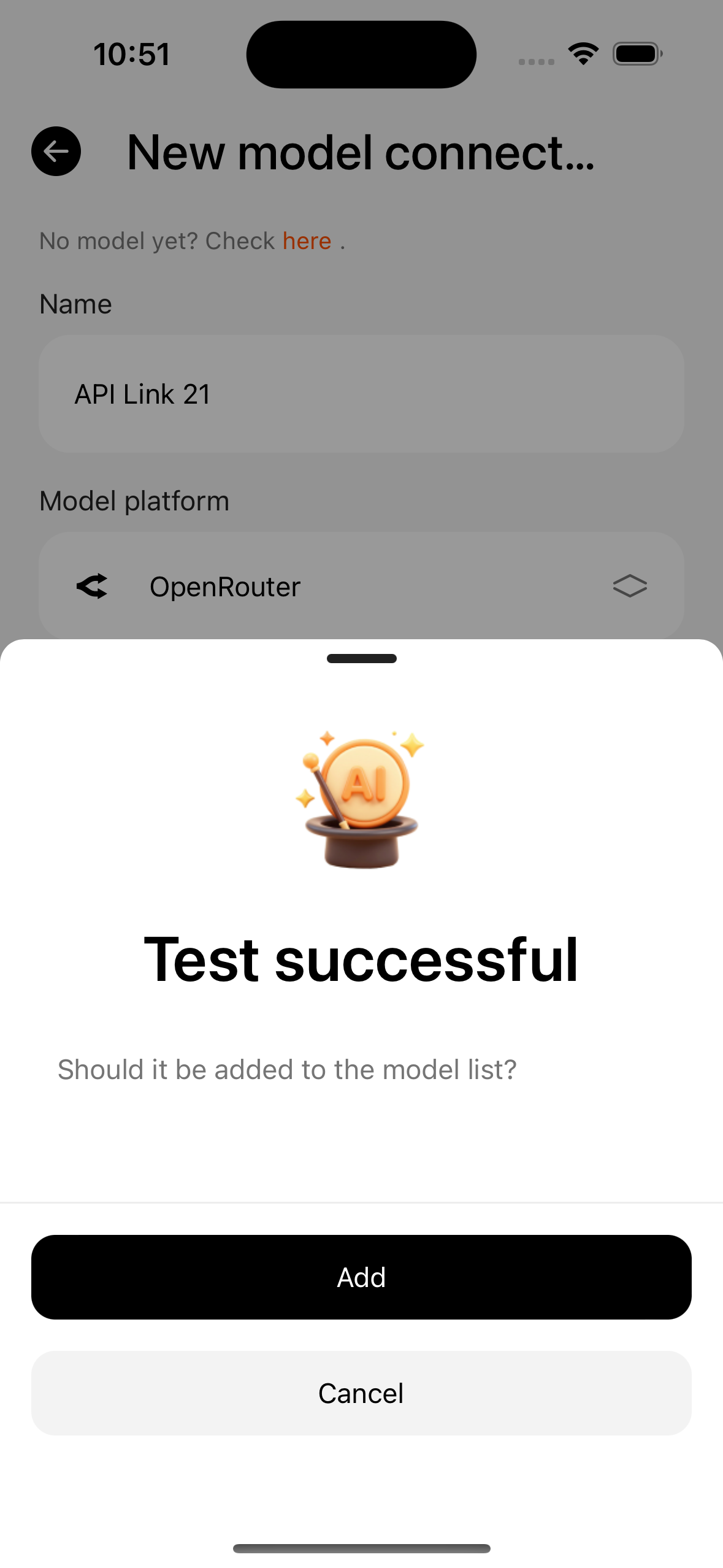
- 填写名称(可默认)。
- 选择 模型平台(OpenAI、DeepSeek、自定义 OpenAI 协议等)。
- 填写 API 密钥(本地服务通常可留空或填占位)。
- 确认 Base URL(自定义协议必填,如
https://api.xxx.com/v1)。 - 选择或输入 模型 ID。
- 点 测试;成功后再保存,并在列表中设为 默认。
失败时点「查看详情」,对照 错误代码排错。
2. 导入第一张角色卡
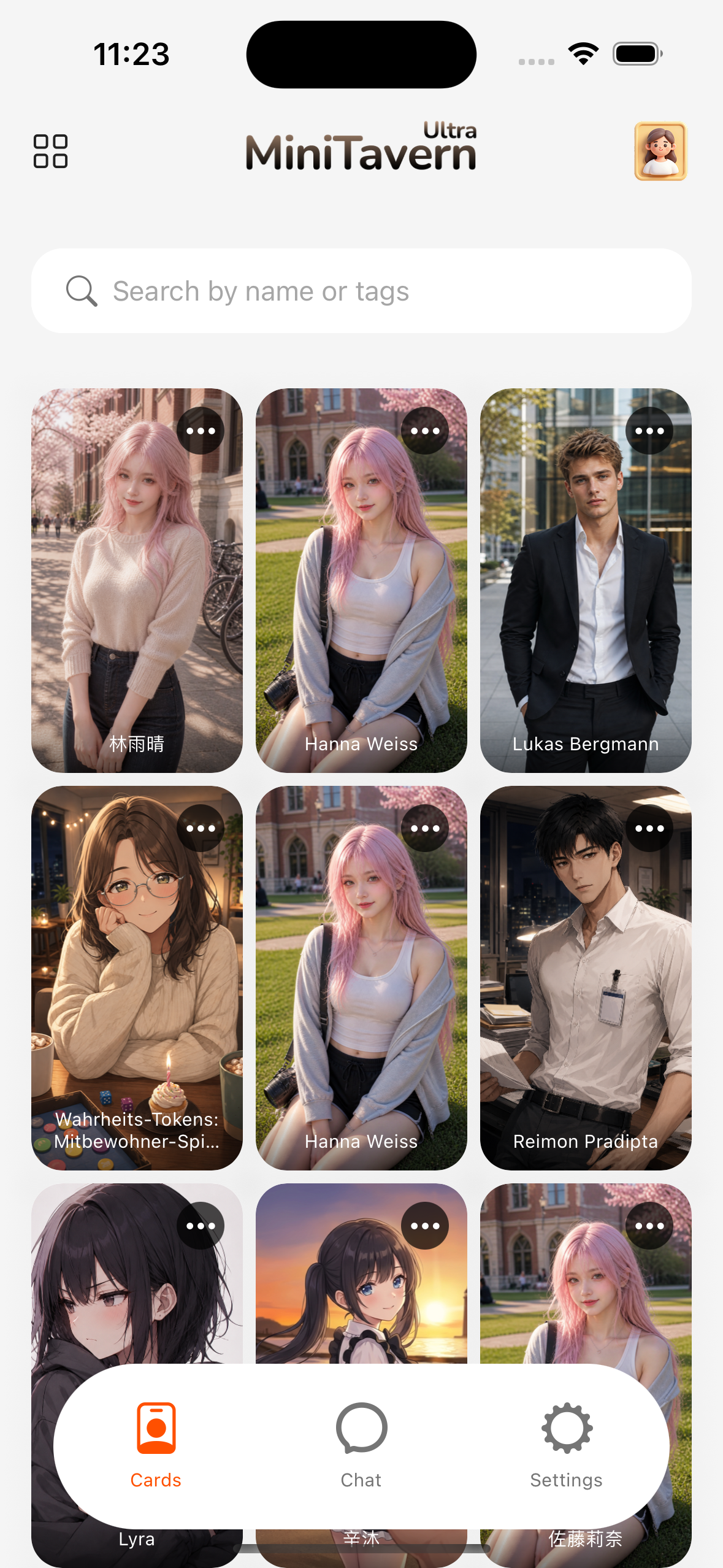
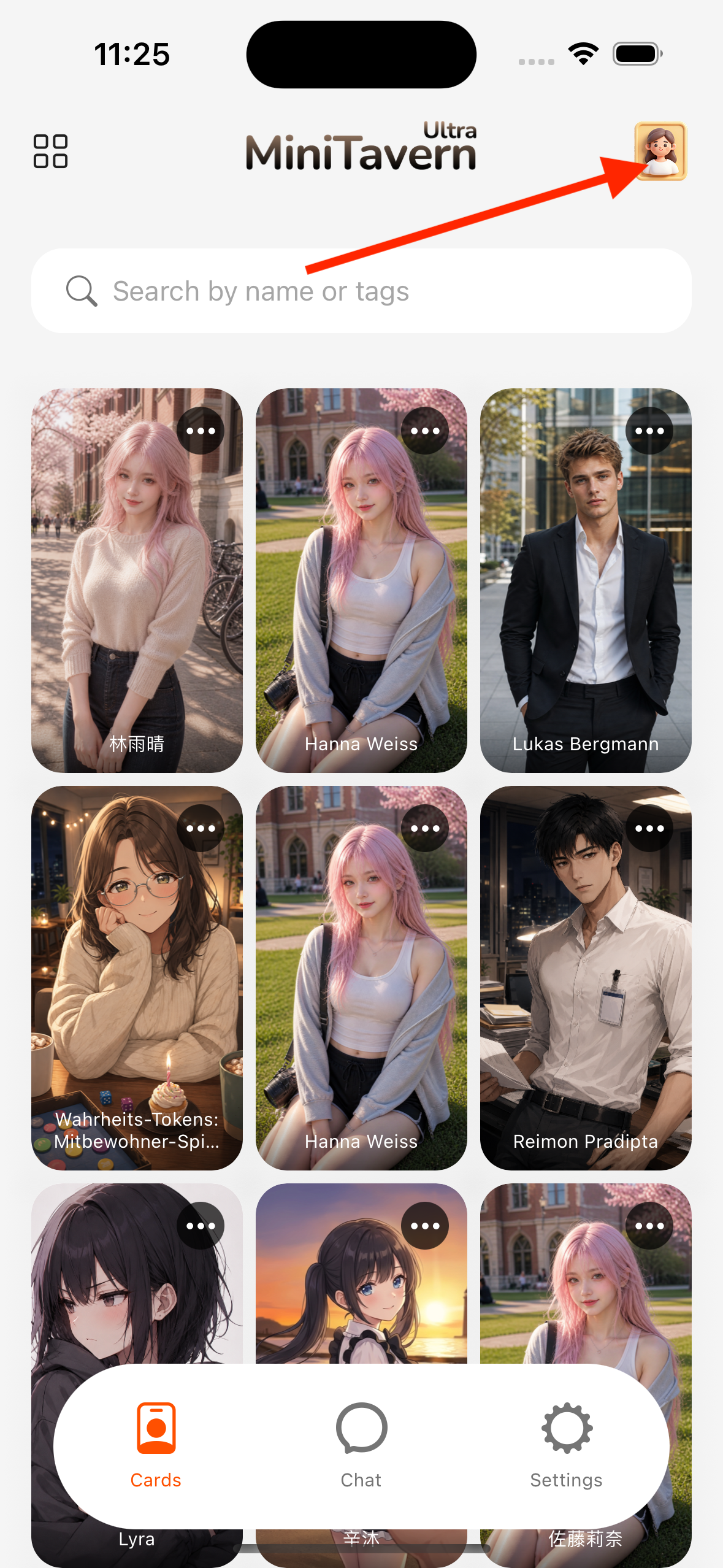
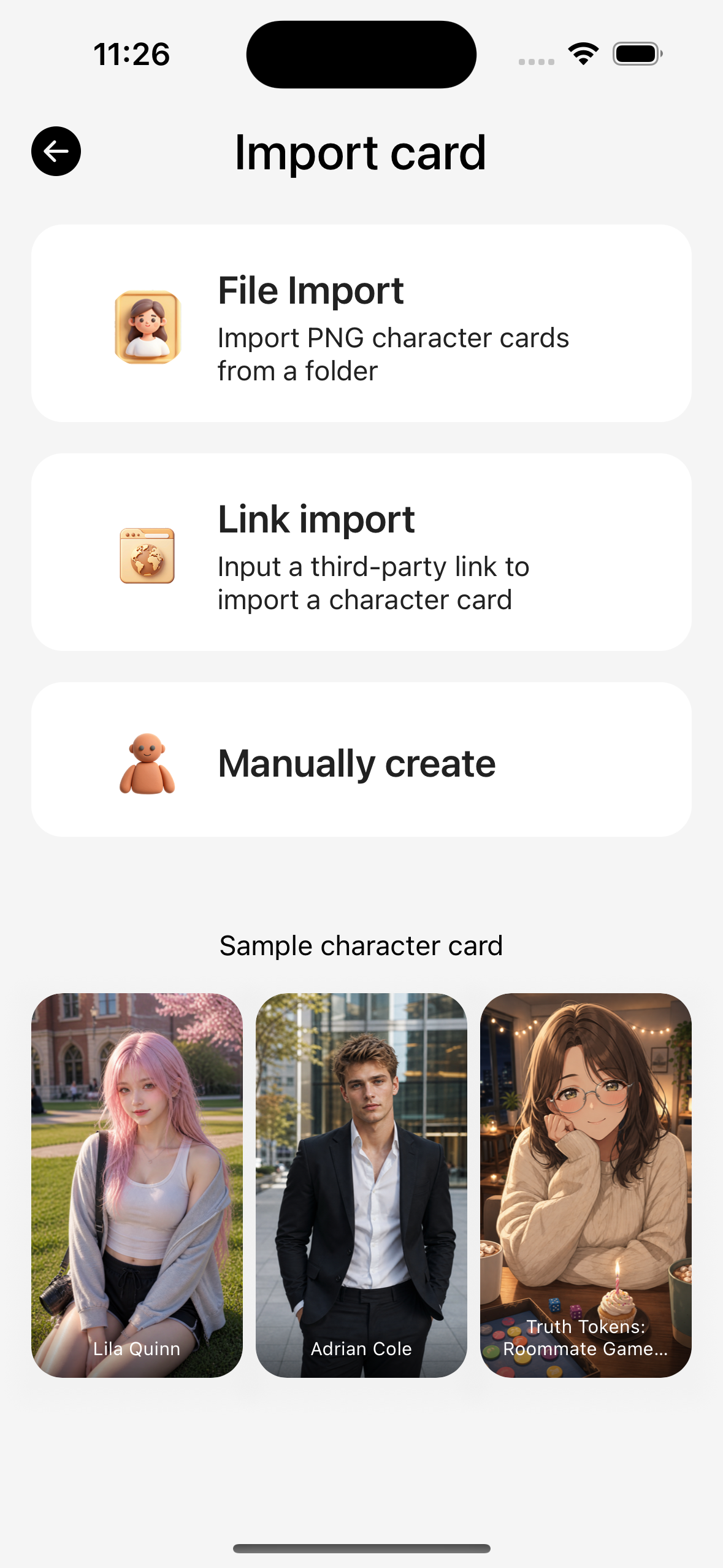
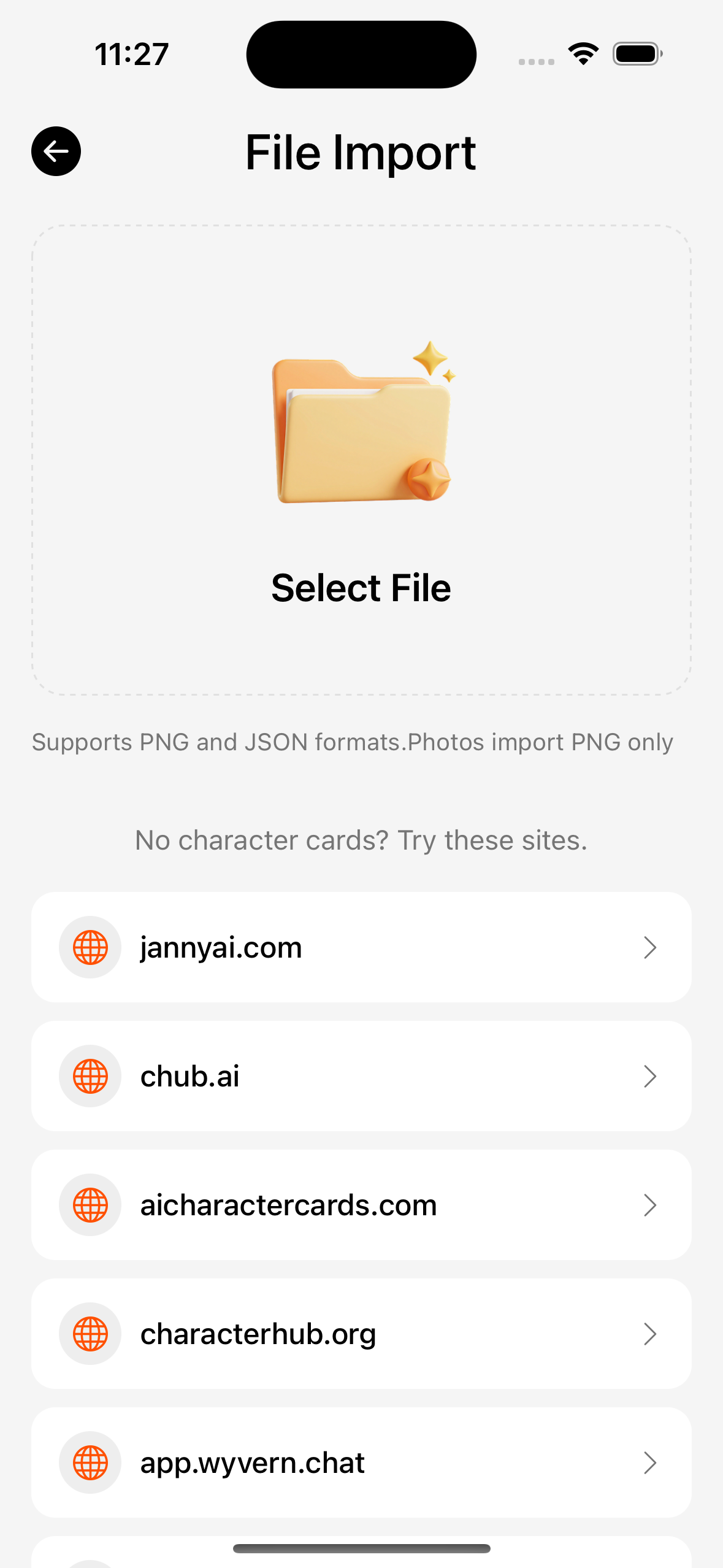
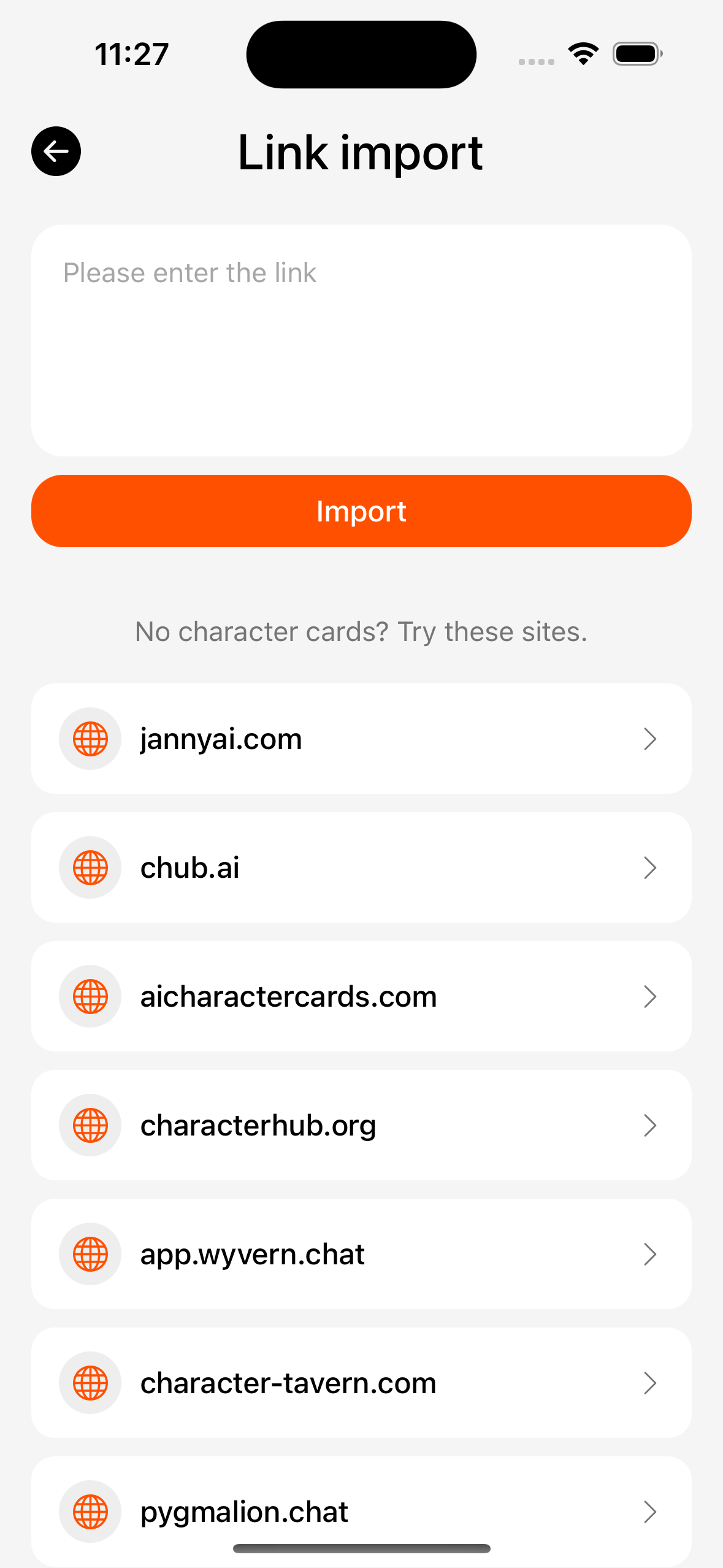
路径:底部 角色卡 → 创建 / 导入(详见 角色卡)。
| 方式 | 操作 |
|---|---|
| 文件 | 选择 PNG(酒馆卡)或 JSON |
| 相册 | 从相册选 PNG 卡图 |
| 链接 | 粘贴角色卡下载地址 |
| 示例 | 按引导导入内置样卡(若有) |
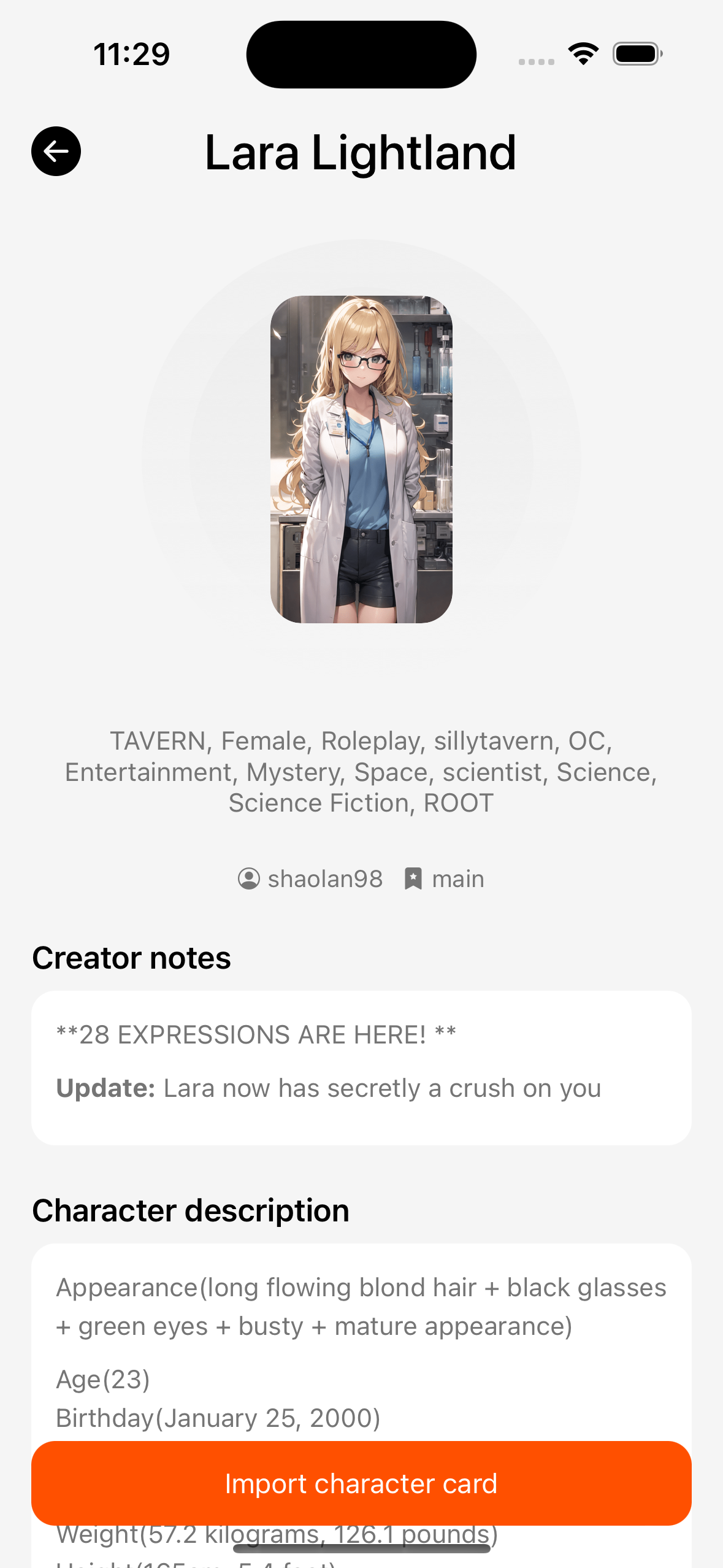
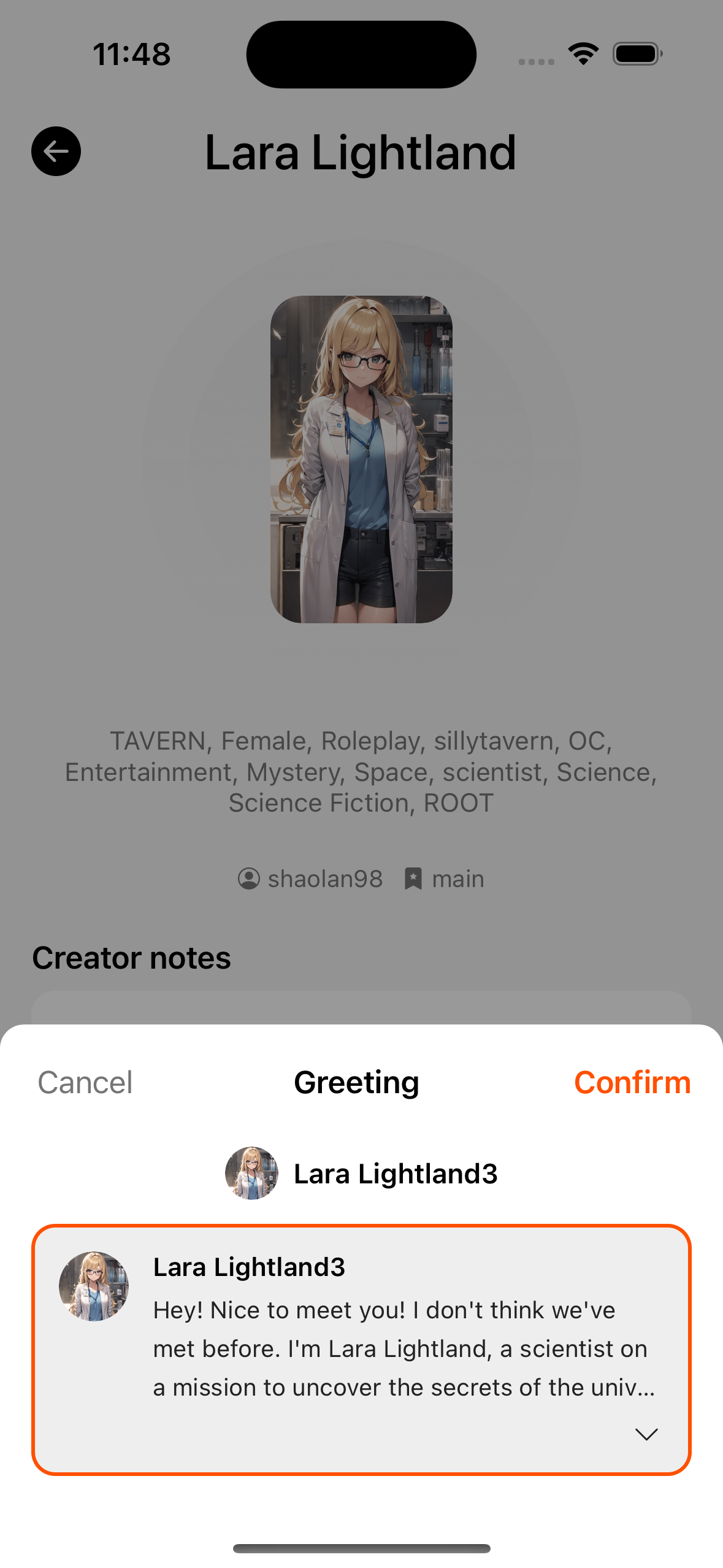
单卡会先进入 预览:确认「新建」或「同名更新」,可选是否把卡内世界书 / 正则复制到全局。点确认后可选开场白,再进入对话。
3. 开始聊天
- 在角色卡上开聊(或从 聊天 Tab 进入已有会话)。
- 若有多条开场白,按提示选择。
- 输入消息发送;回复支持流式显示。
- 未配置模型时,聊天页会提示先去配置 AI。