聊天存档
聊天存档是单个会话的 ZIP 包,用来备份长线剧情、换机带走或分享给他人。与 全量备份(全量 ZIP)不同,请勿混用恢复入口。
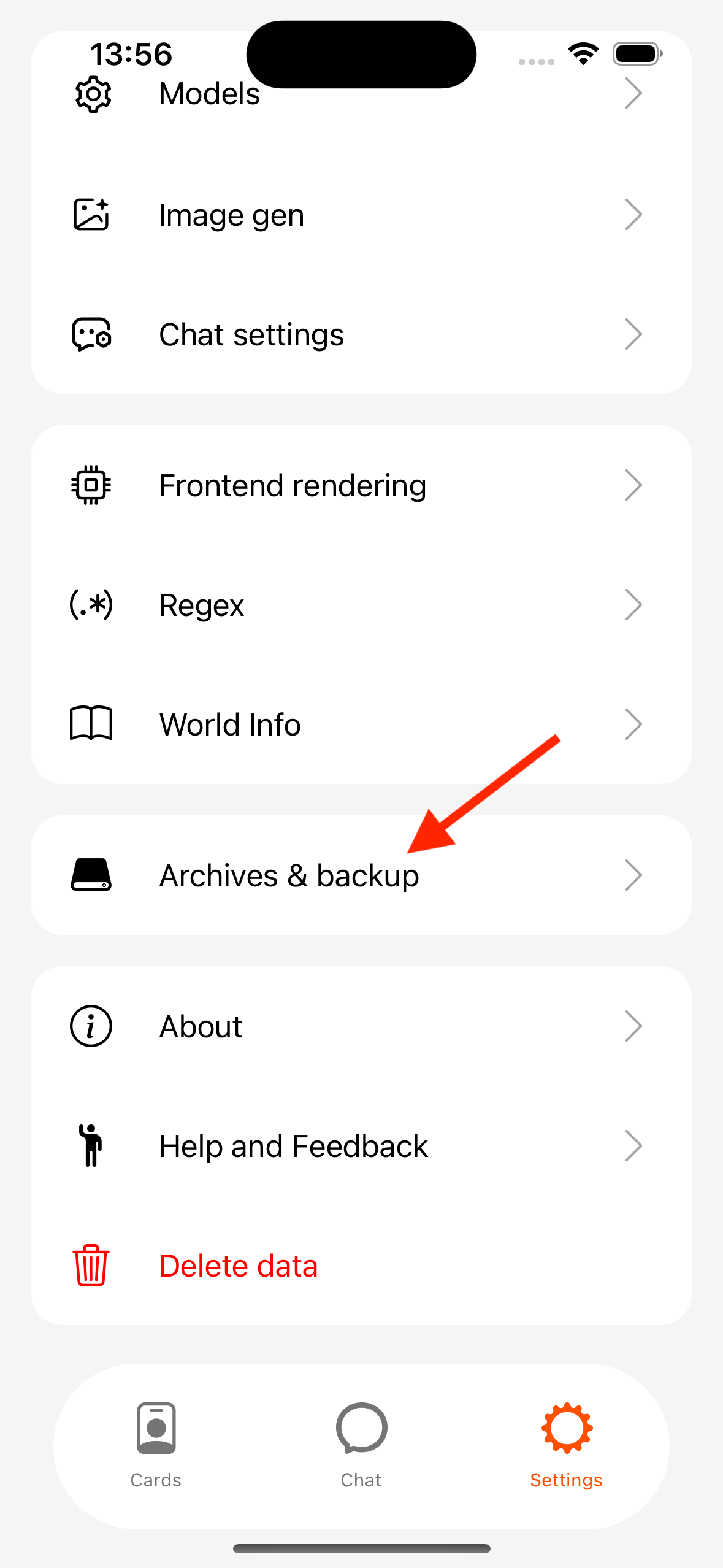
路径:设置 → 数据管理 → 聊天存档(管理已保存的存档文件)。
导出(创建存档)
导出会打包当前会话的消息、会话配置与相关本地资源,完成后写入 App 内「聊天存档」列表,也可在进度结束后分享 ZIP。
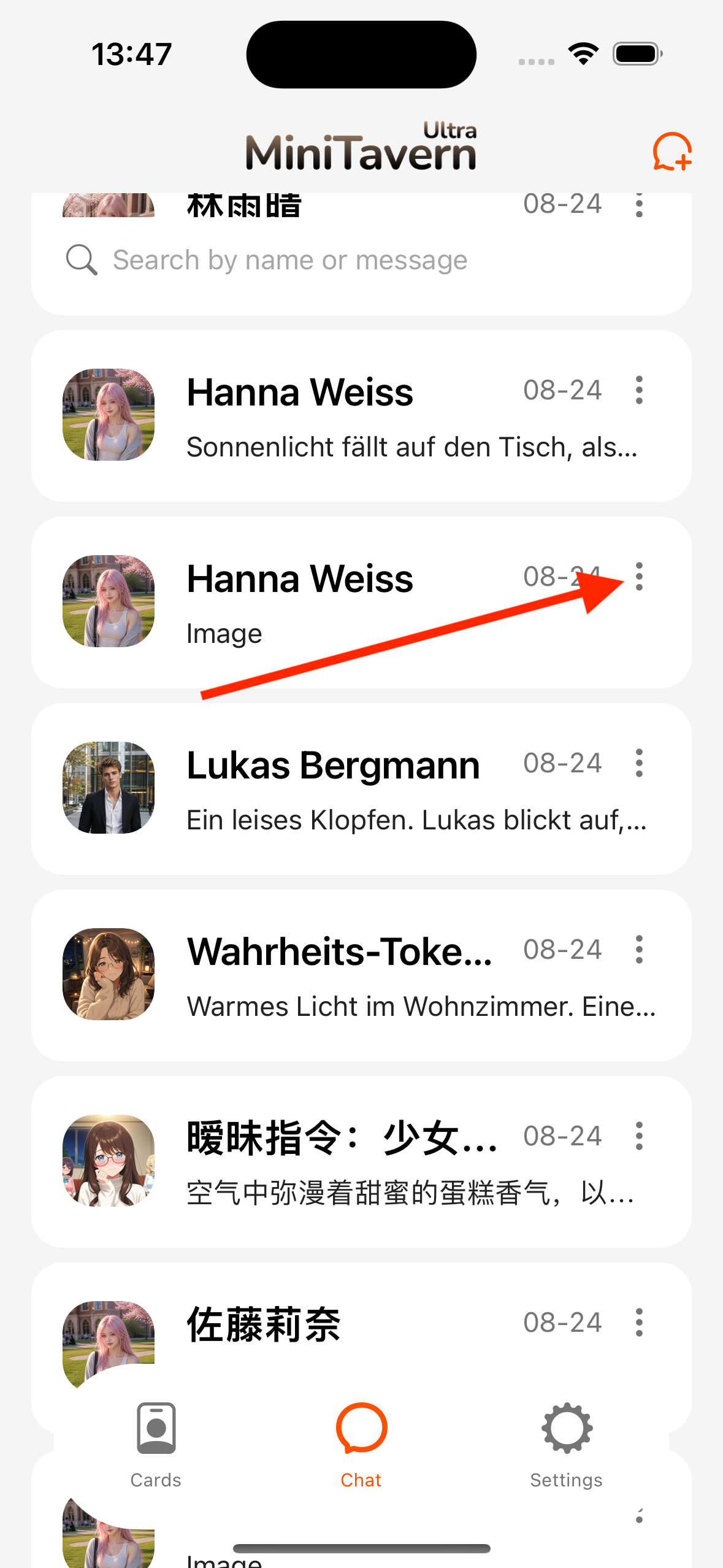
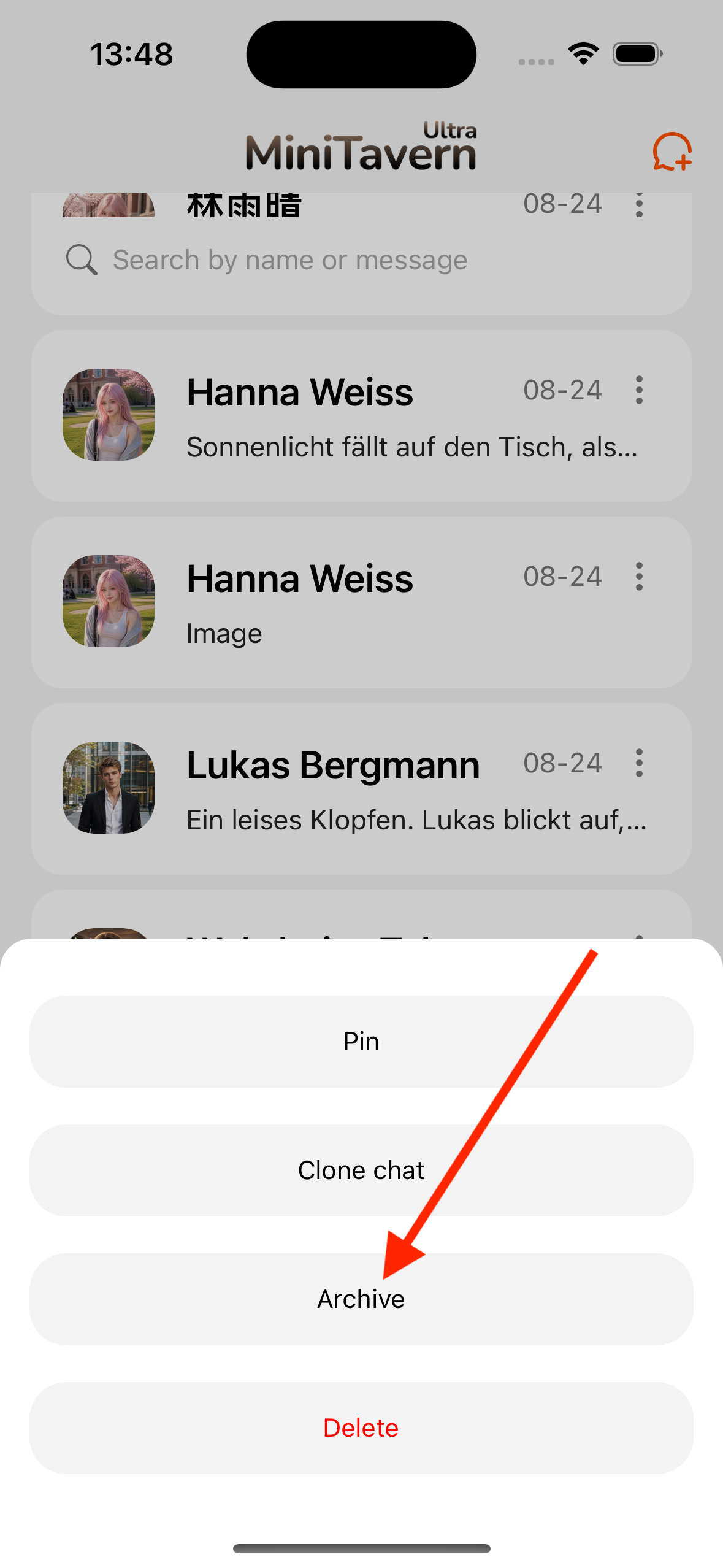
会话列表 · 三点菜单
在 聊天 Tab 的会话卡片上点 ⋯(操作菜单)→ 存档。
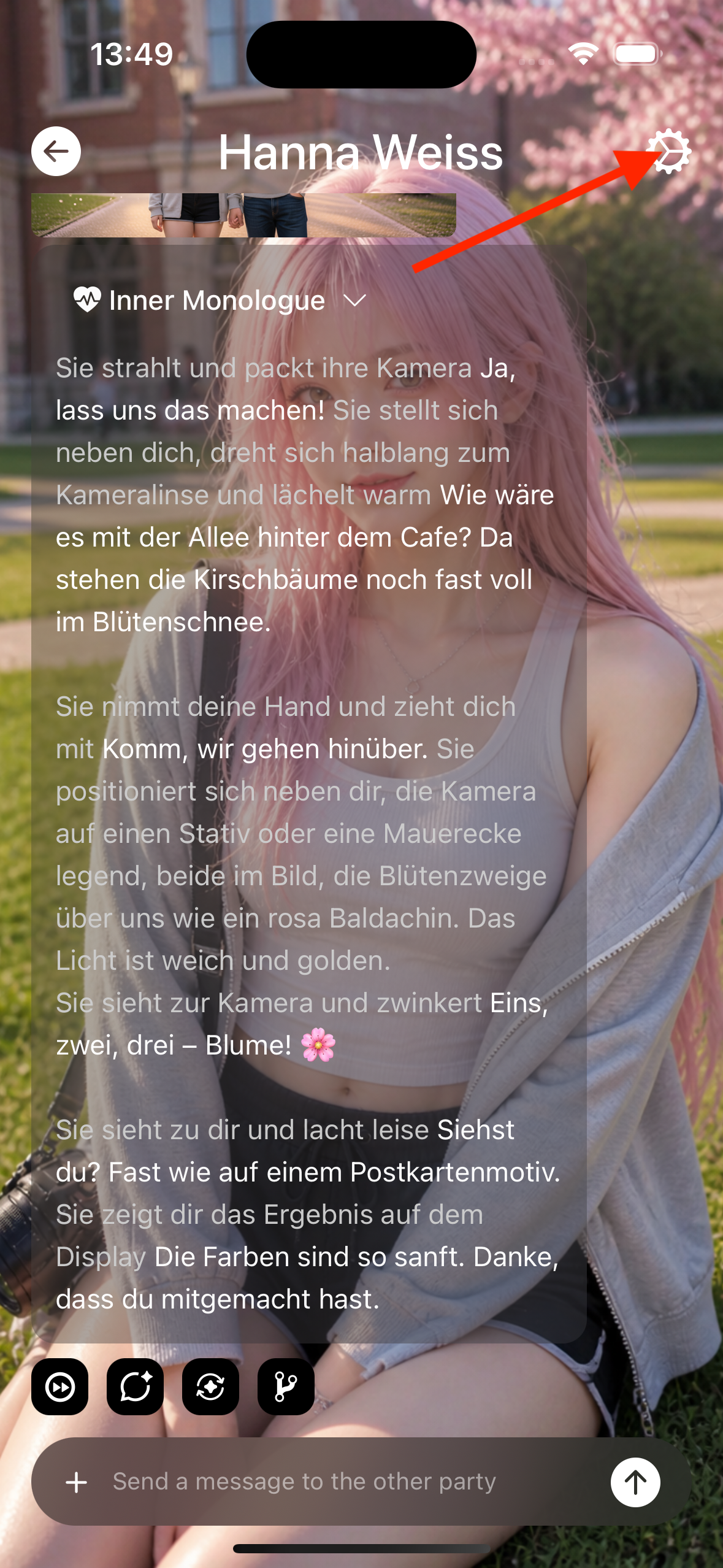
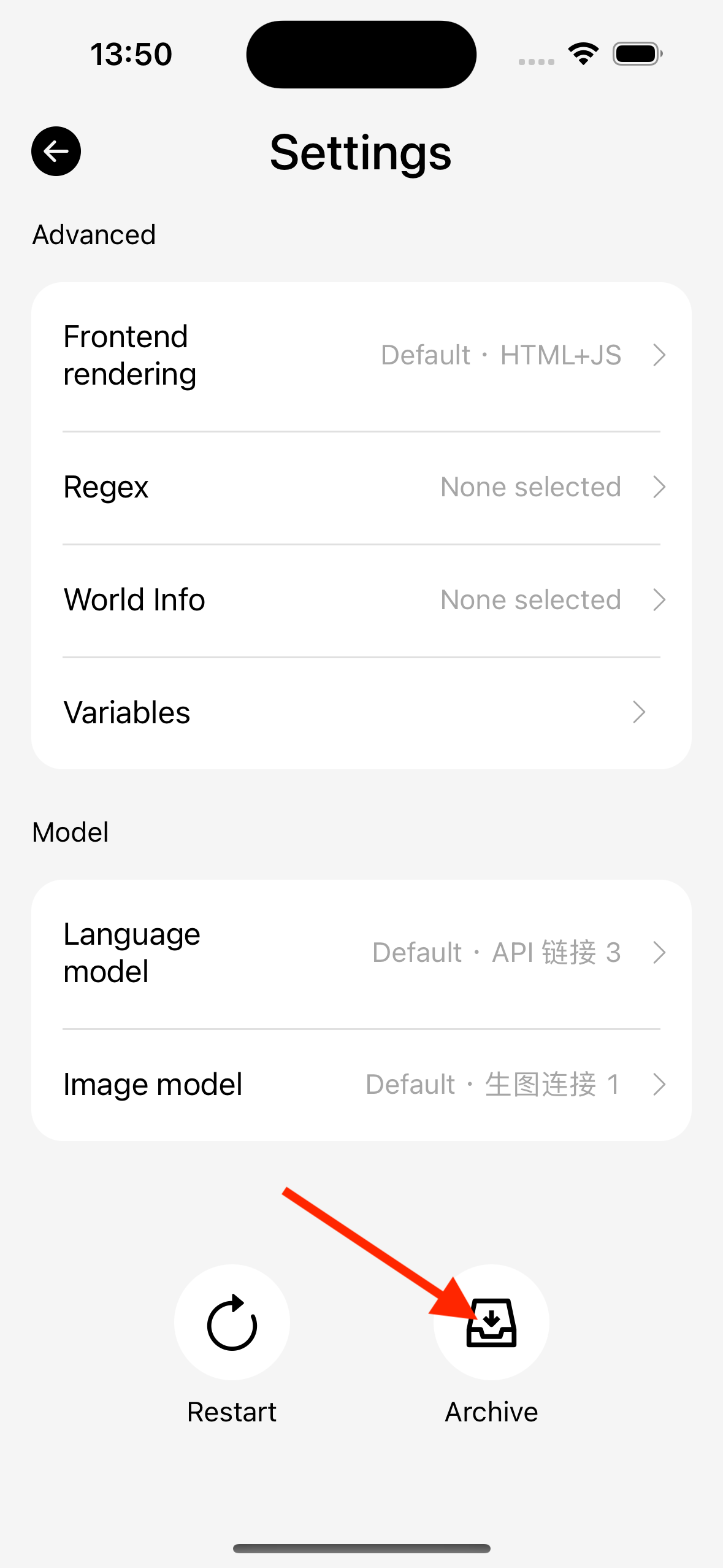
聊天设置 · 底部按钮
对话页 → 聊天设置 → 滚动到底部,点 存档(与「重新开始」并排)。
聊天存档列表 · 创建存档
设置 → 数据管理 → 聊天存档 → 右上角 + → 创建存档 → 选择要导出的会话(流程与上相同)。
导入
导入前会校验文件是否为聊天存档;若选成全量备份或无效文件,进度弹窗会提示错误并退出。
若本机已存在同一聊天(相同会话 ID),会弹出方式选择:
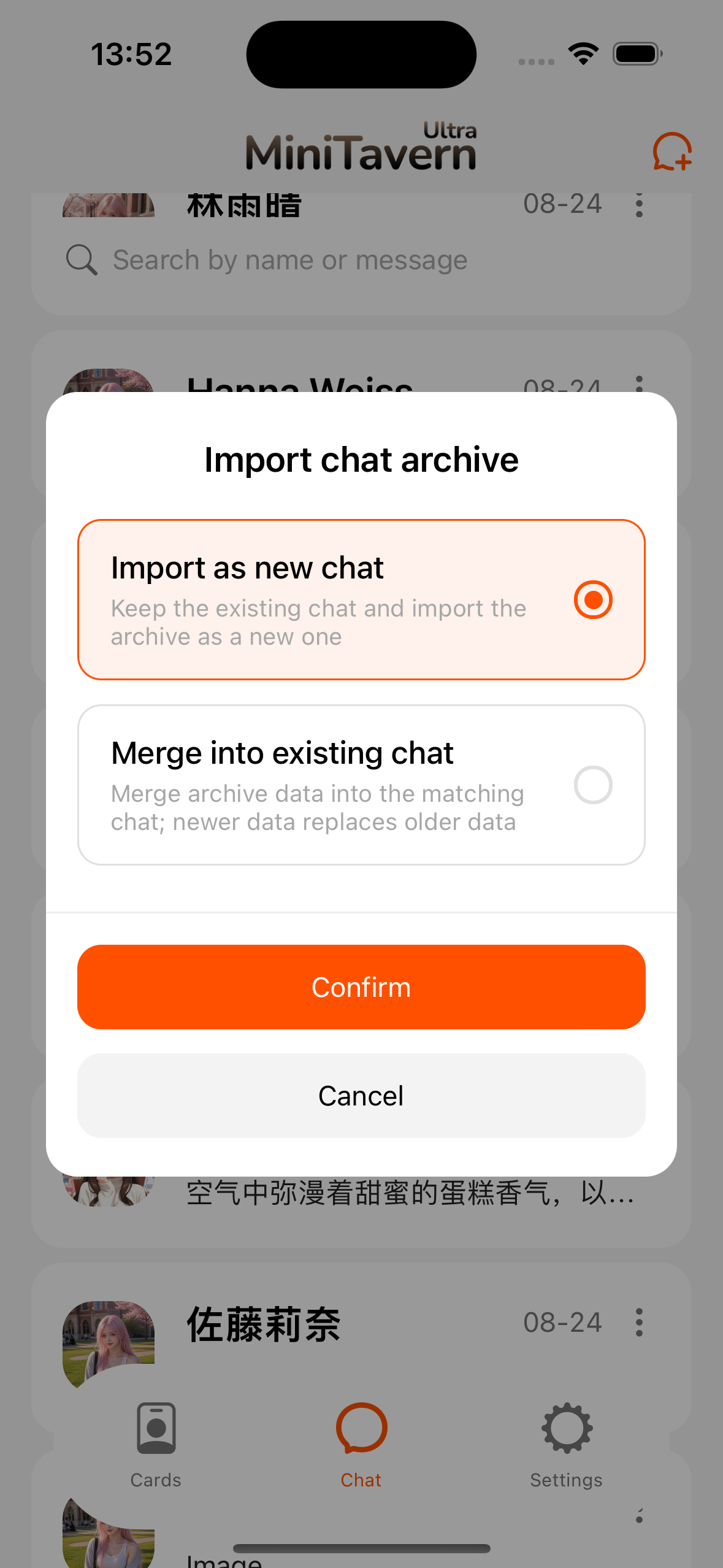
| 方式 | 说明 |
|---|---|
| 合并到已有聊天 | 将存档内容并入已存在的会话,较新数据覆盖较旧 |
| 作为新聊天导入 | 保留当前聊天,存档另开一条新会话 |
聊天 Tab · 导航栏右侧
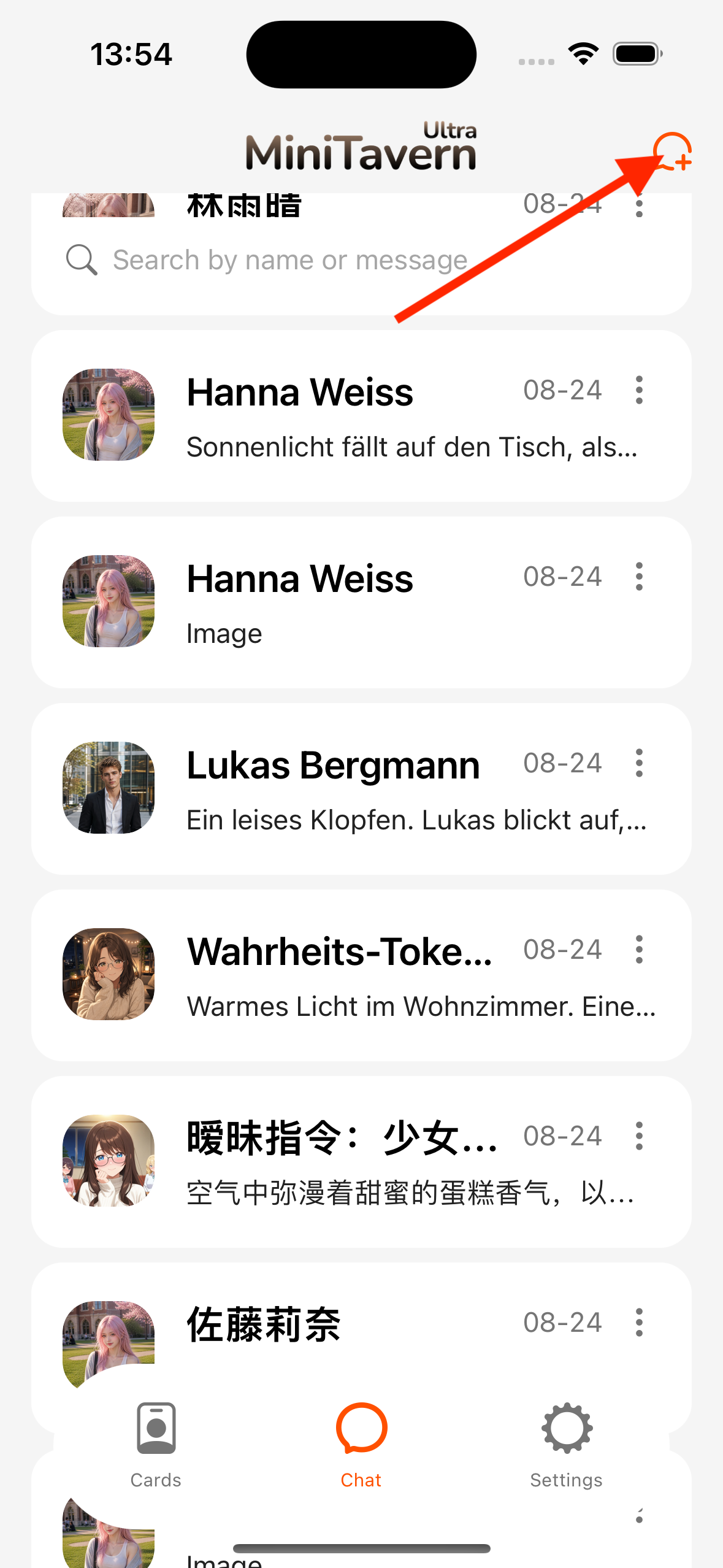
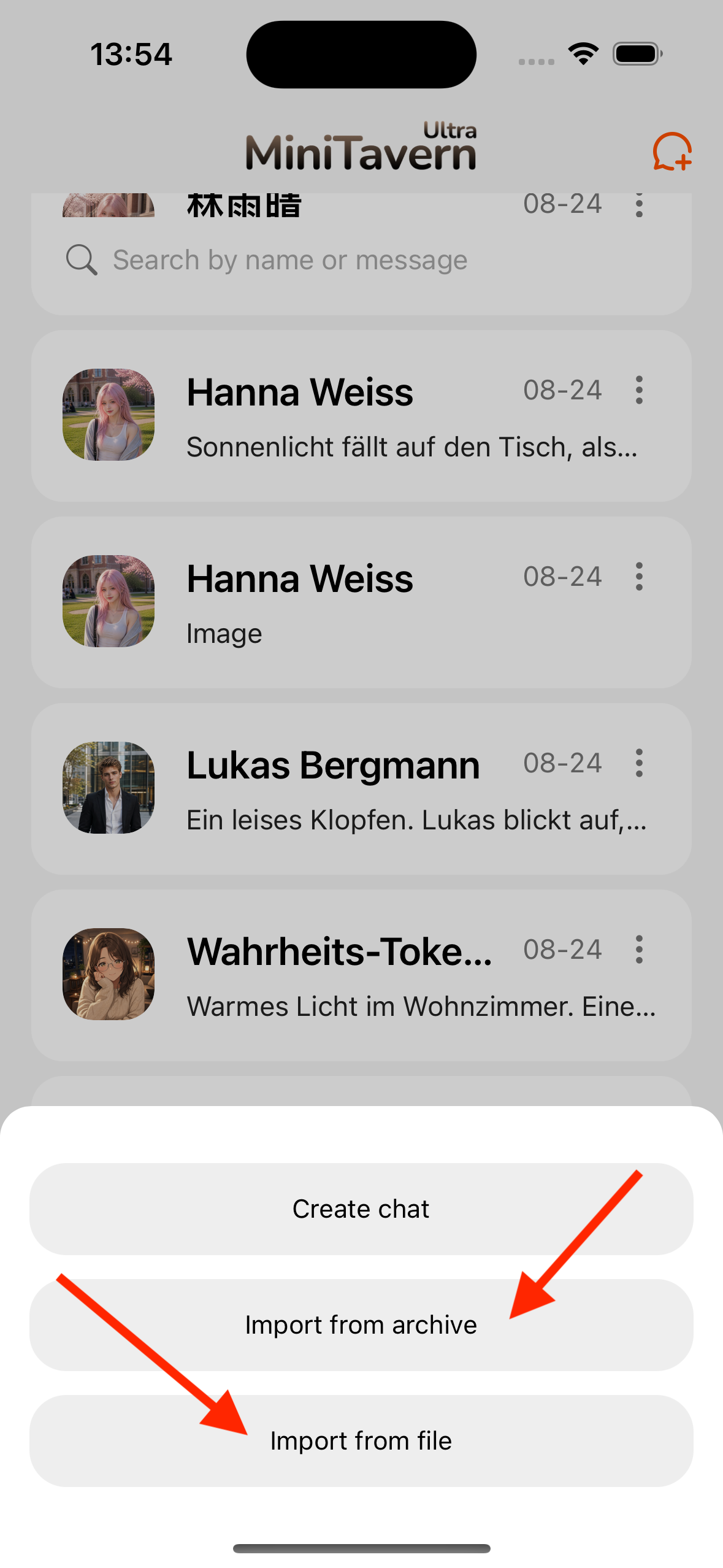
聊天 Tab 右上角 +:
| 菜单项 | 行为 |
|---|---|
| 从存档导入 | 从 App 内已保存的聊天存档列表中选一条导入 |
| 从文件导入 | 用系统文件选择器选外部 ZIP,校验后进入上述导入流程 |
列表内暂无存档时选「从存档导入」会提示先去导出。
聊天存档列表
设置 → 数据管理 → 聊天存档:
| 入口 | 行为 |
|---|---|
| 右上角 + → 从文件导入 | 与聊天 Tab「从文件导入」相同 |
| 某条存档右侧菜单 → 导入 | 直接导入该条已保存的存档 |
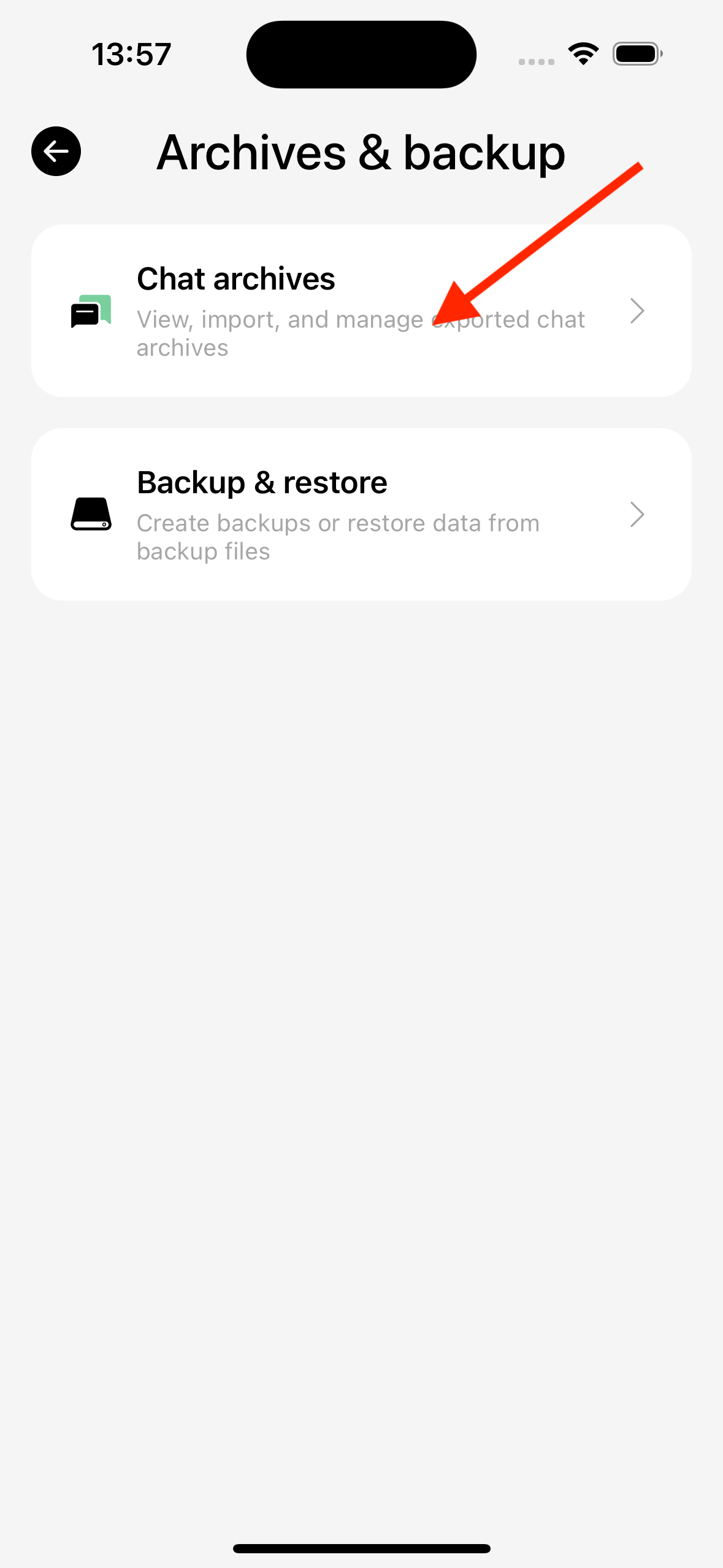
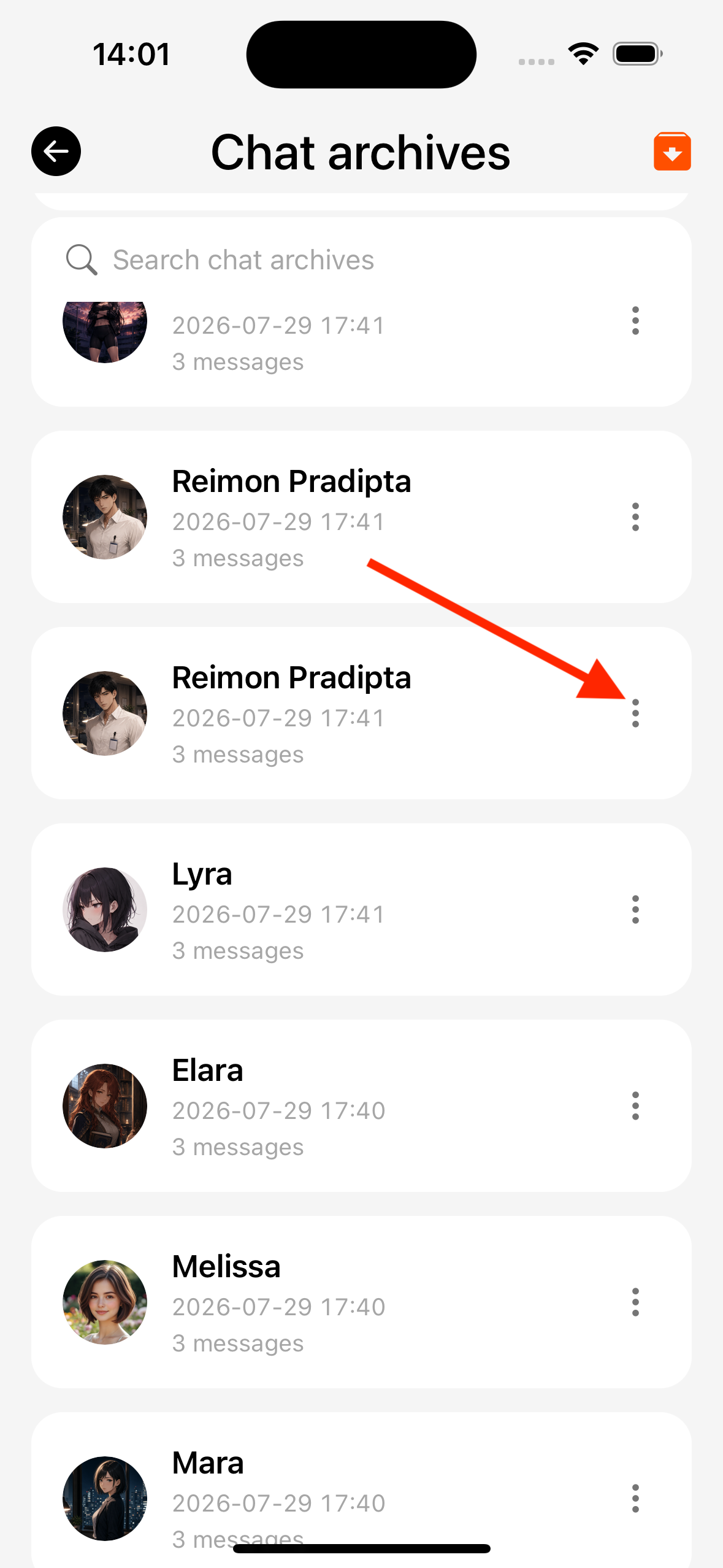
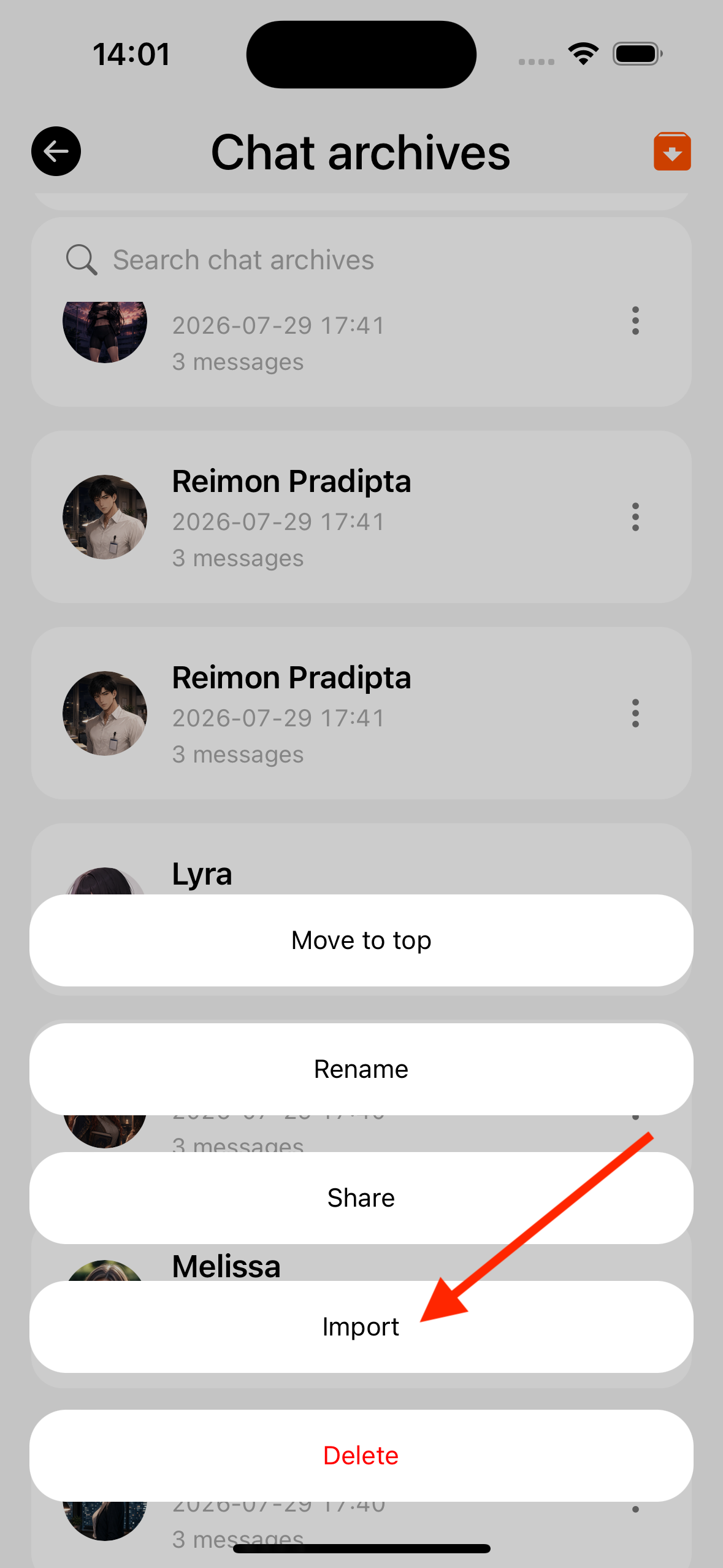
列表内还可 分享、重命名、置顶、删除存档文件(删除不可恢复)。
与全量备份的区别
| 聊天存档 | 全量备份 | |
|---|---|---|
| 范围 | 单个会话 | 角色、全部聊天、世界书等 |
| 格式 | 单聊 ZIP | 全量 ZIP |
| 恢复入口 | 聊天 Tab / 聊天存档列表 | 设置 → 数据管理 → 备份恢复 |
全量备份说明见 备份与存档。
出错时
导入/导出失败可查看进度弹窗或 Toast 提示;常见原因包括文件类型错误、磁盘空间不足。气泡级错误对照 错误代码排错。