Presets
Pfad: unten Einstellungen → Presets.
Ein Preset ist eine komplette Prompt-Struktur und ändert Schreibweise und Vorgaben im Roleplay. Temperatur und anderes Sampling bleiben unter Modelleinstellungen.
Schritte
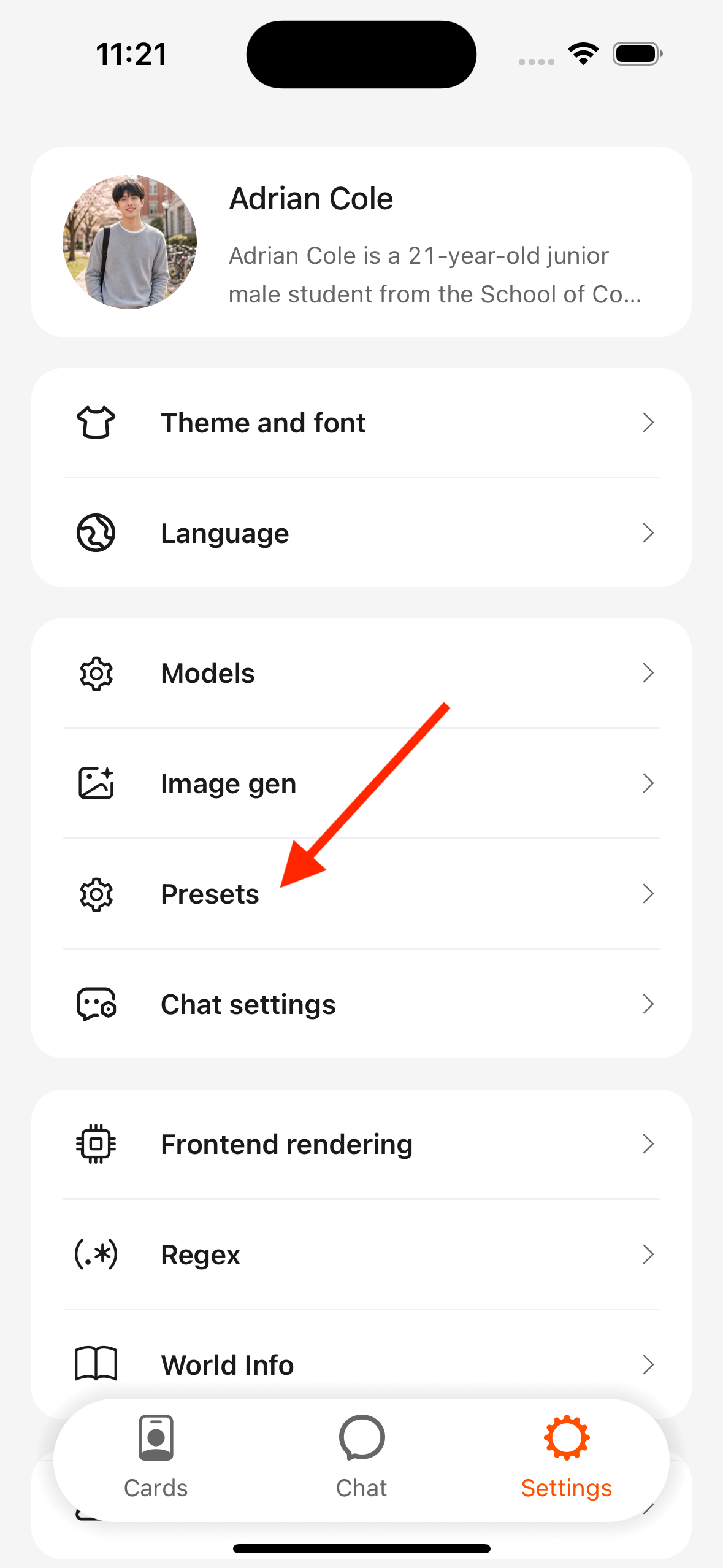
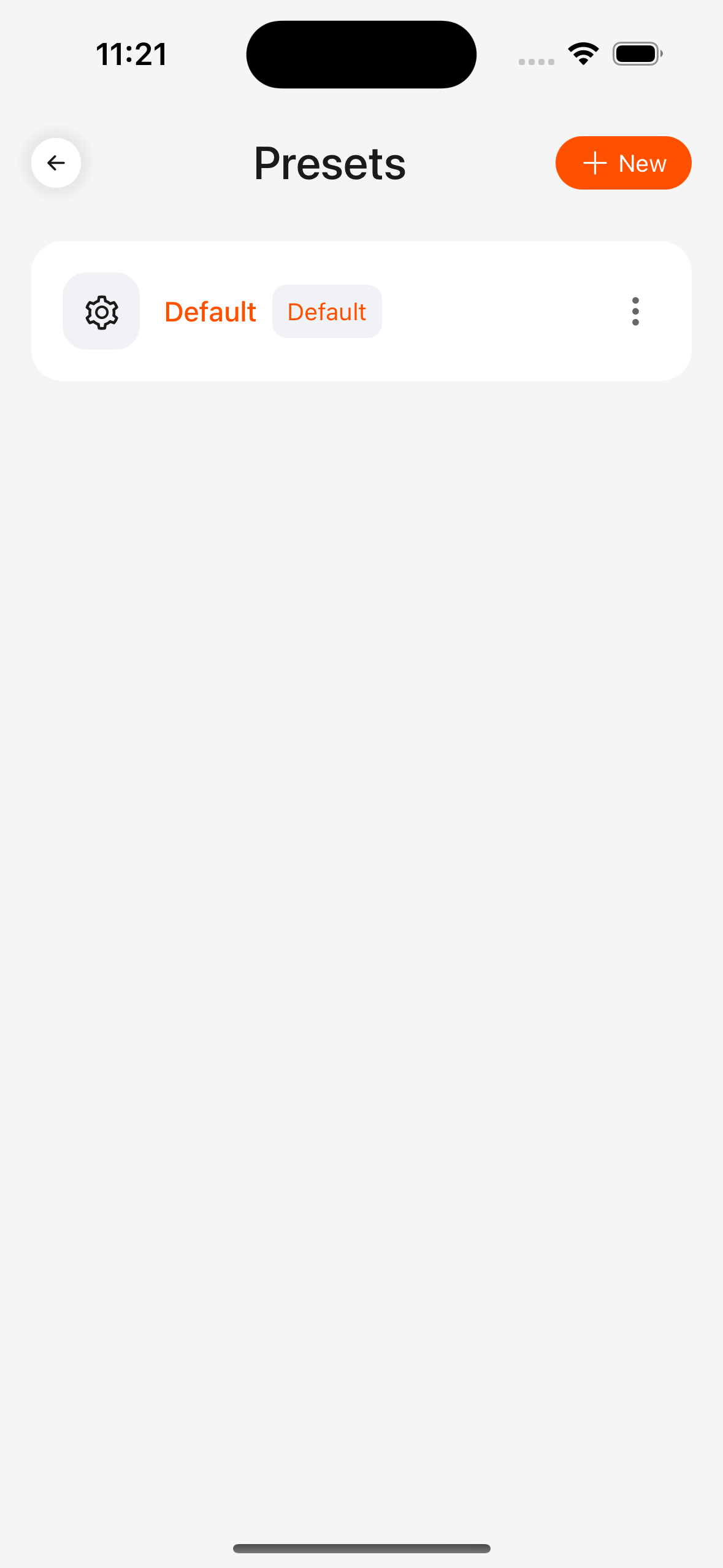
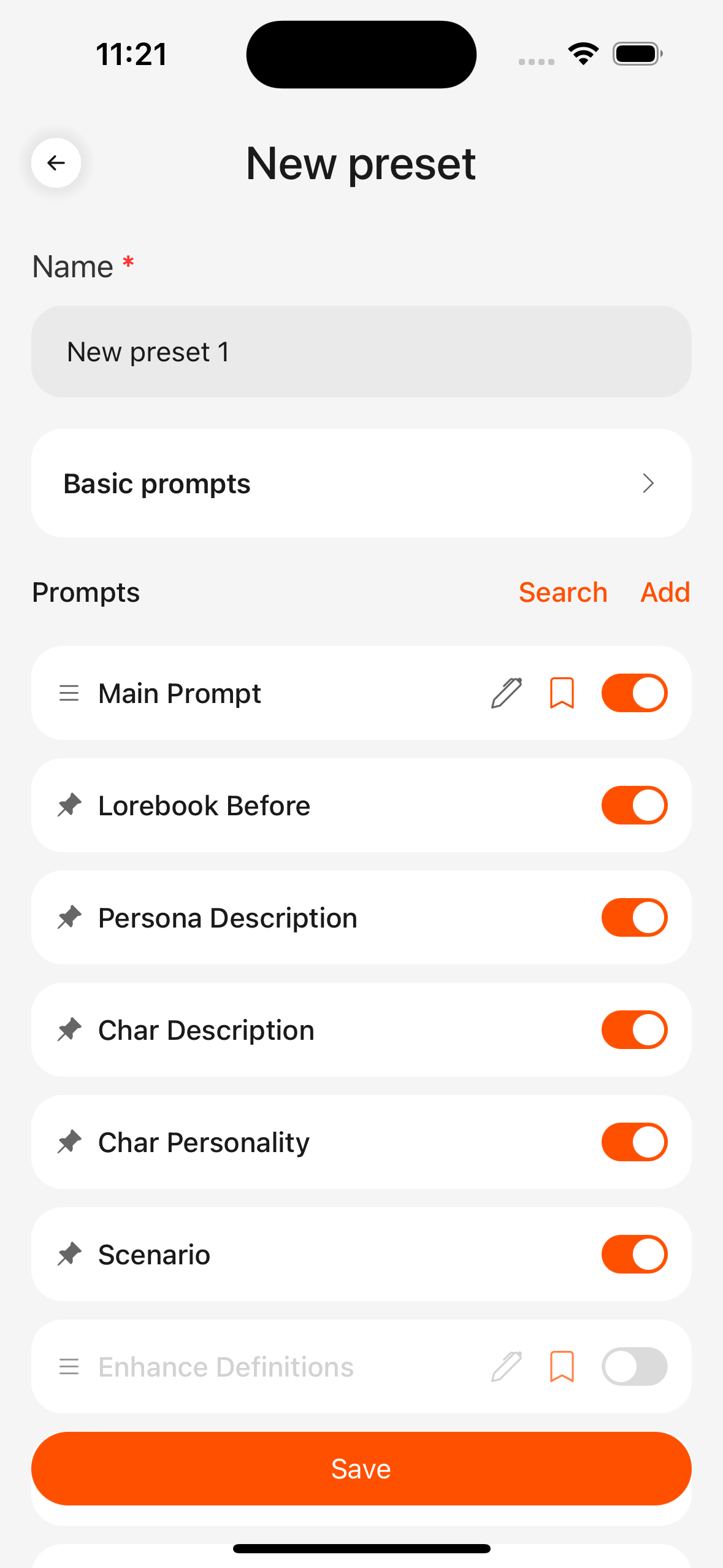
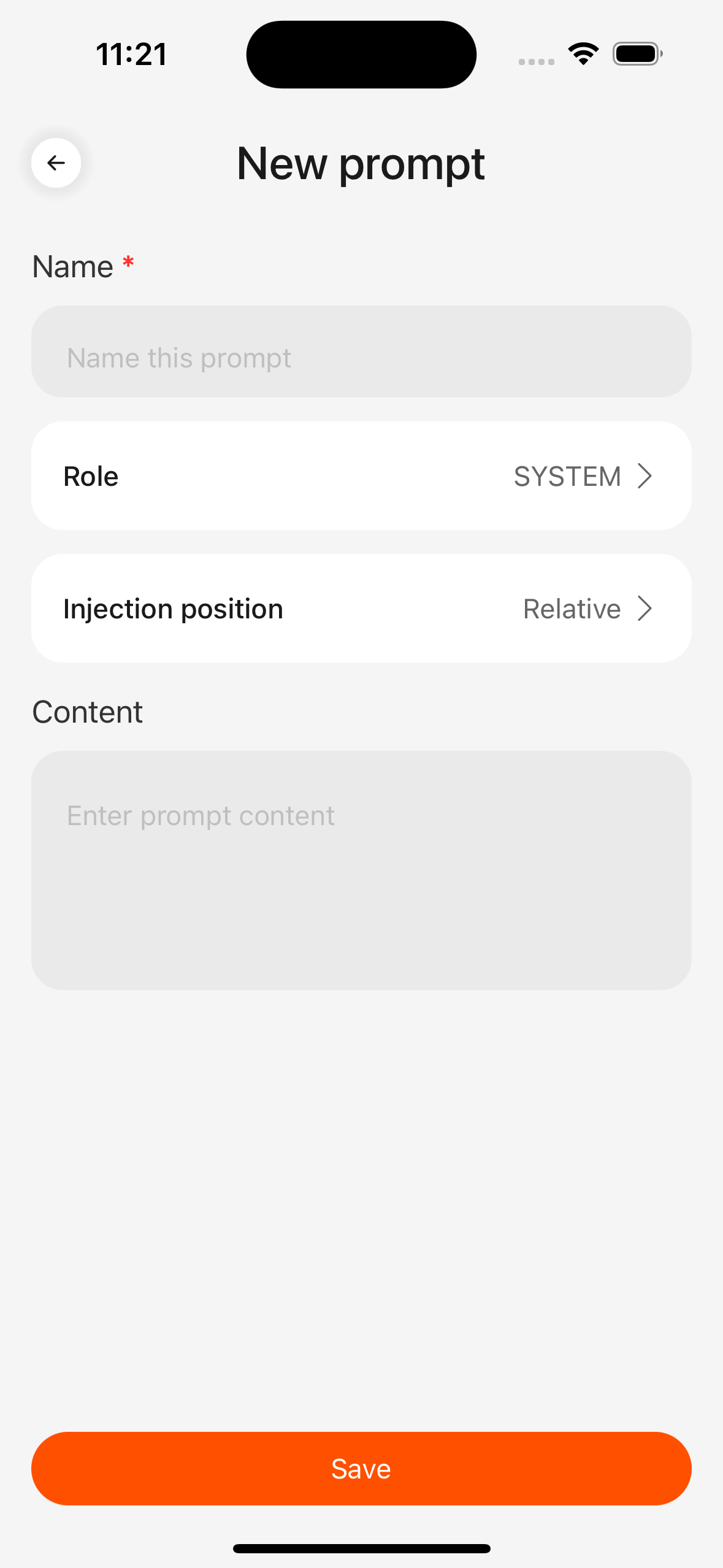
Die Schaltflächen auf dieser Seite heißen in der App englisch.
Liste
- New legt ein Preset an oder importiert ein SillyTavern-Chat-Completion-Preset. Sampling-Schlüssel werden ignoriert, mit Hinweis auf die Modelleinstellungen.
- Nach der Installation gibt es nur die Zeile mit dem Tag Standard. Sie lässt sich nicht bearbeiten und nicht löschen.
- Das Menü einer Zeile kann nach oben verschieben, als Standard setzen, bearbeiten, duplizieren, exportieren oder löschen.
- Neu und Duplizieren öffnen zuerst den Editor. Die Zeile erscheint erst nach Save.
Preset bearbeiten
- Name ist Pflicht.
- Basic prompts umfasst Persona, Beschreibung, Persönlichkeit, Szenario, Beispielchat-Beginn, neuen Chat-Beginn und Lorebuch.
- Die Liste Prompts ist durchsuchbar. Lang drücken sortiert. Ein eingeschalteter Eintrag gilt für normales Senden; ausgeschaltete bleiben inaktiv und werden nicht injiziert.
- Add öffnet einen neuen Prompt. Eigene Einträge lassen sich bearbeiten, duplizieren und löschen. Eingebaute Einträge erlauben nur Name und Inhalt.
Hauptprompt und Post-History der Charakterkarte überschreiben die passenden Preset-Einträge. Szenariotext kommt zuerst aus den Chat-Einstellungen, dann von der Karte, zuletzt aus dem Klartext in den Basic prompts.
Fortsetzen, neu erzeugen und Smart Reply lesen dieses Preset nicht. Nur normales Senden baut die Prompts in Listenreihenfolge.
Neuer Prompt
- Name ist Pflicht.
- Role startet als SYSTEM und lässt sich ändern.
- Injection position Relative setzt den Prompt an seine Stelle in der Liste. In-chat zeigt Injection depth und fügt ihn in dieser Tiefe in die Historie ein.
- Content ist der Prompt-Text. Makros sind möglich.
- Save kehrt zum Preset-Editor zurück.
Nur dieser Chat
Pfad: Dialog → Chat-Einstellungen → Modell → Presets.
Standard ist dem Standard-Preset folgen. Ausgeschaltet gilt die Wahl nur für diesen Chat.
Siehe auch
- Modellverbindung: Sampling bleibt in den Modelleinstellungen
- Persona · Weltbuch: Basic prompts können sie einbeziehen