吹き出しと入力欄
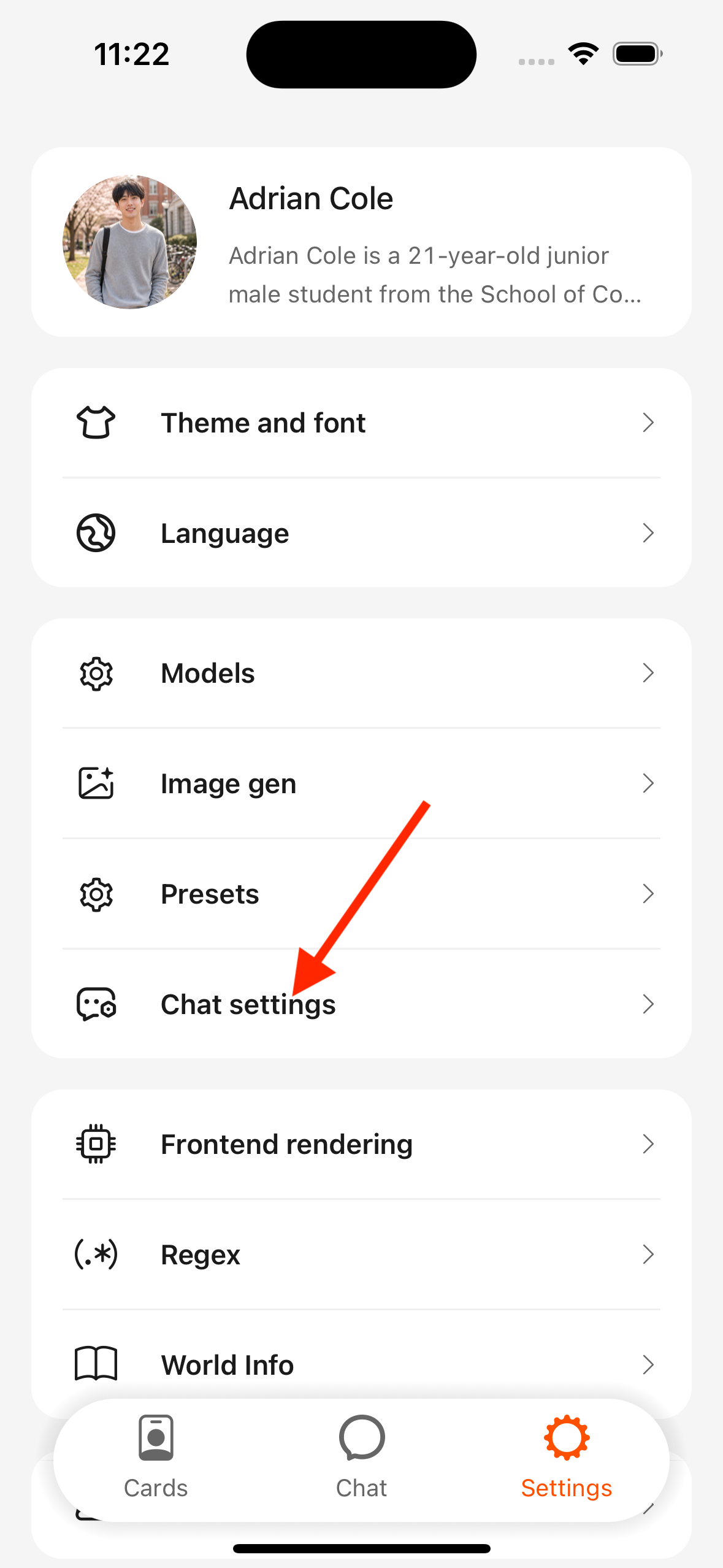
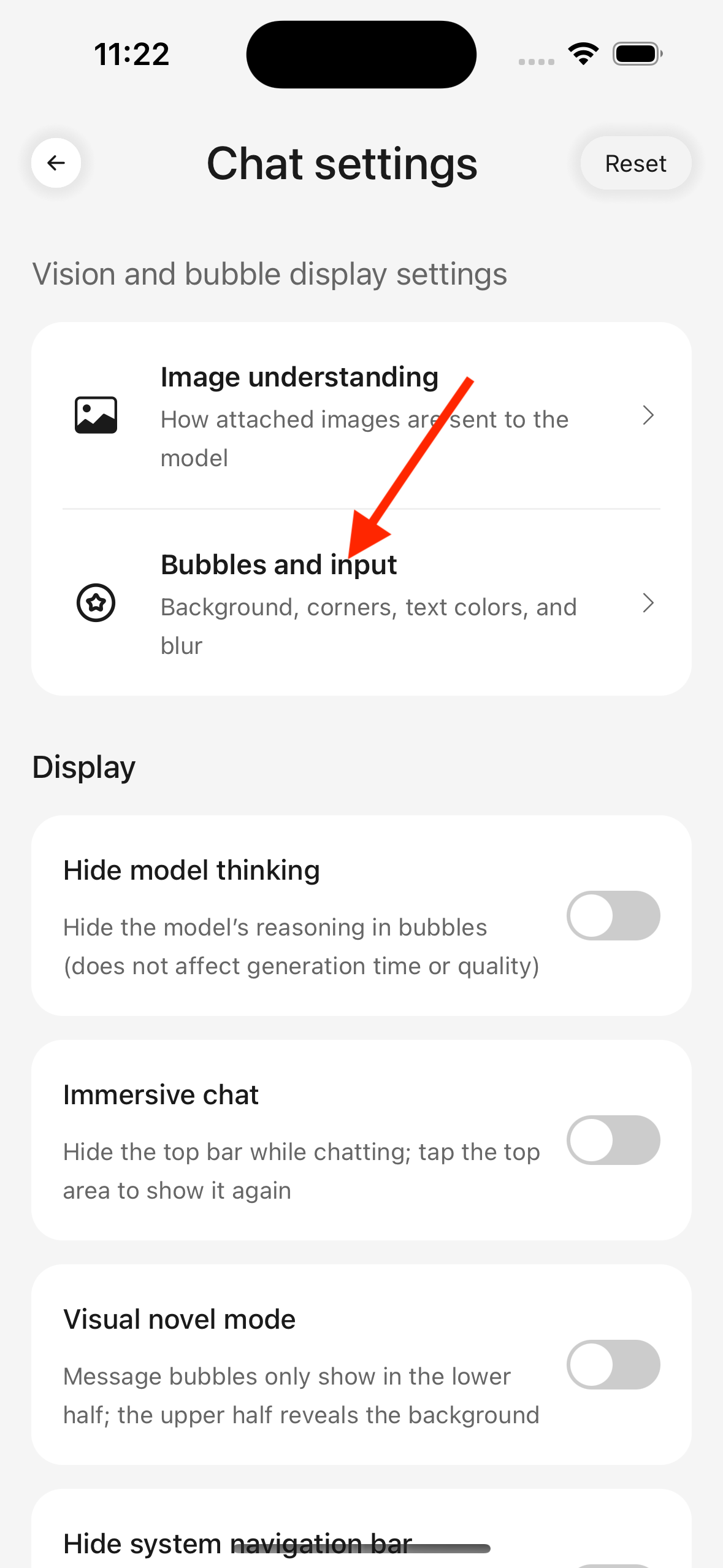
経路:下部 設定 → チャット設定 → 吹き出しと入力欄。
ここで変えるのはアプリ全体のチャット見た目です。テーマと文字サイズは 設定 → テーマとフォント のままです。
手順
吹き出し
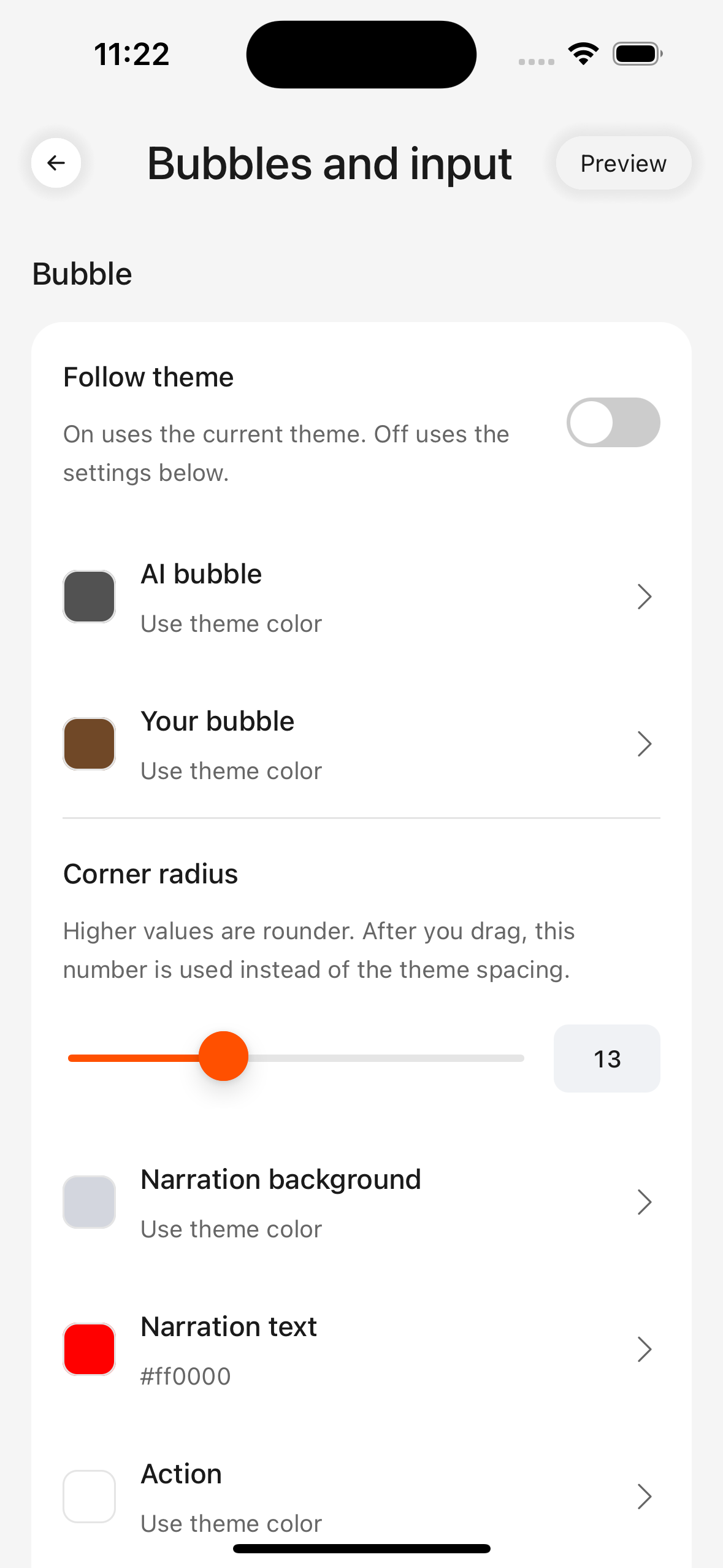
吹き出しと 入力欄 には、それぞれ テーマに従う があります。オンのときは現在のテーマです。オフにすると下の設定がテーマより優先され、空の色はテーマのままです。
- AIの吹き出し と 自分の吹き出し:色相環です。プリセット色は円で、選ぶとチェックが付きます。不透明度と色の値を変えられ、値はコピーできます。行に「テーマの色を使う」と出ている項目は、まだテーマに従います。
- 角丸:数値が大きいほど丸くなります。ドラッグしたあとは、テーマの間隔ではなくこの数値を使います。
- 文字色は分かれています。
- 地の文 とその背景:普通の本文と太字
- 動作:
*アスタリスク*で囲んだ文字 - セリフ:引用符の中
- 内心
- カードがこの記号を使っていなくても文字は表示され、地の文のスタイルになります。HTML カード全体は自分の色を使います。
入力欄
入力欄側の テーマに従う をオフにすると、背景、角丸、プレースホルダ、文字色、ボタンアイコン、ぼかし を変えられます。
ぼかしをオンにすると色調と強さを調整できます。API 31 未満の Android にはこのスイッチがありません。iOS ではテーマに従うをオフにしたあと、ぼかしは初期状態でオンです。
プレビュー
右上の プレビュー はサンプルを開きます。背景は現在の言語の女性サンプルカードで、サンプル対話と入力欄があります。最後は AI のメッセージで、続行やスマート返信のボタンがありますが、押しても送信されません。入力欄も送信できません。左のボタンと設定も押せません。