AIで作成
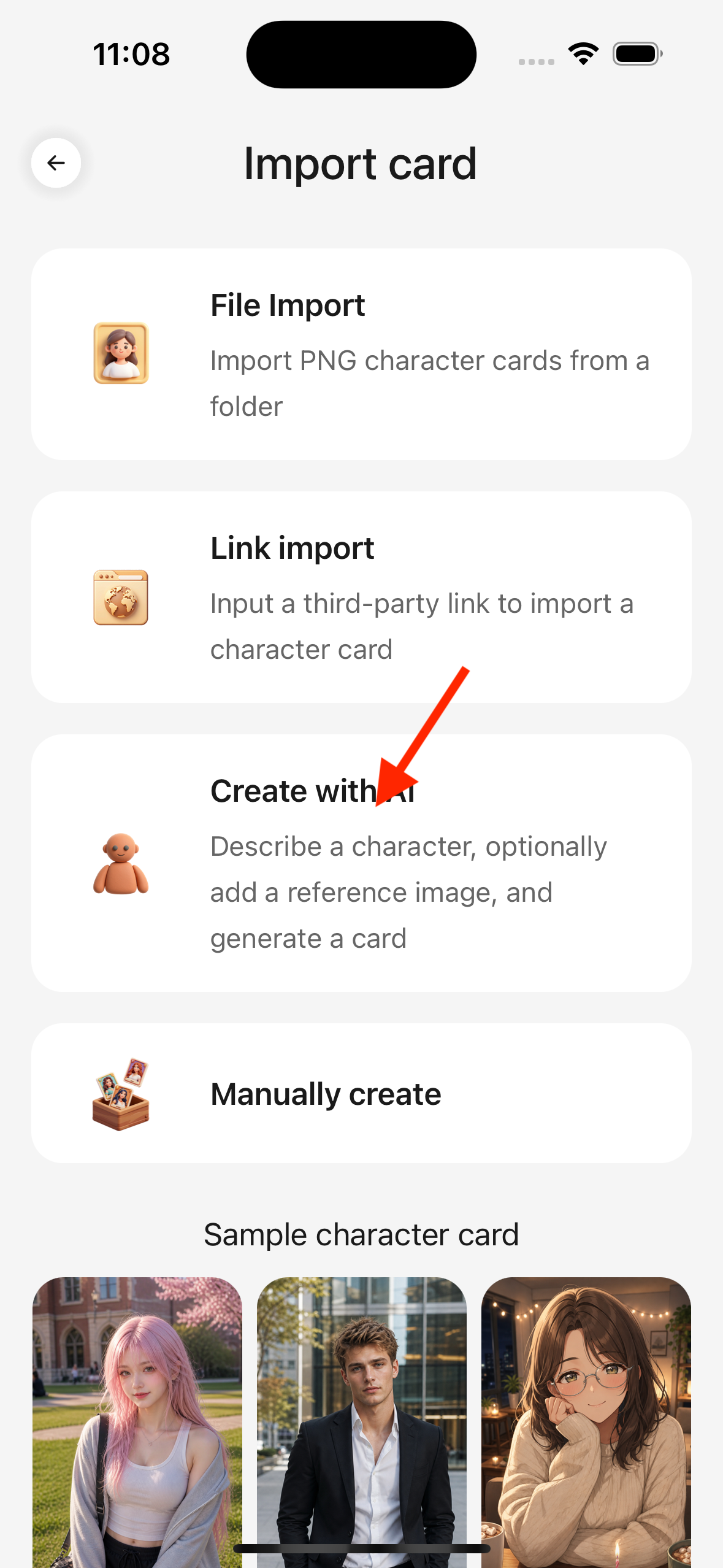
経路:下部 キャラカード → 作成 / 取り込み → AIで作成。
先に モデル接続 を用意し、接続テストを成功させてください。使えるモデルがないときは生成できず、設定へ案内されます。
手順
生成
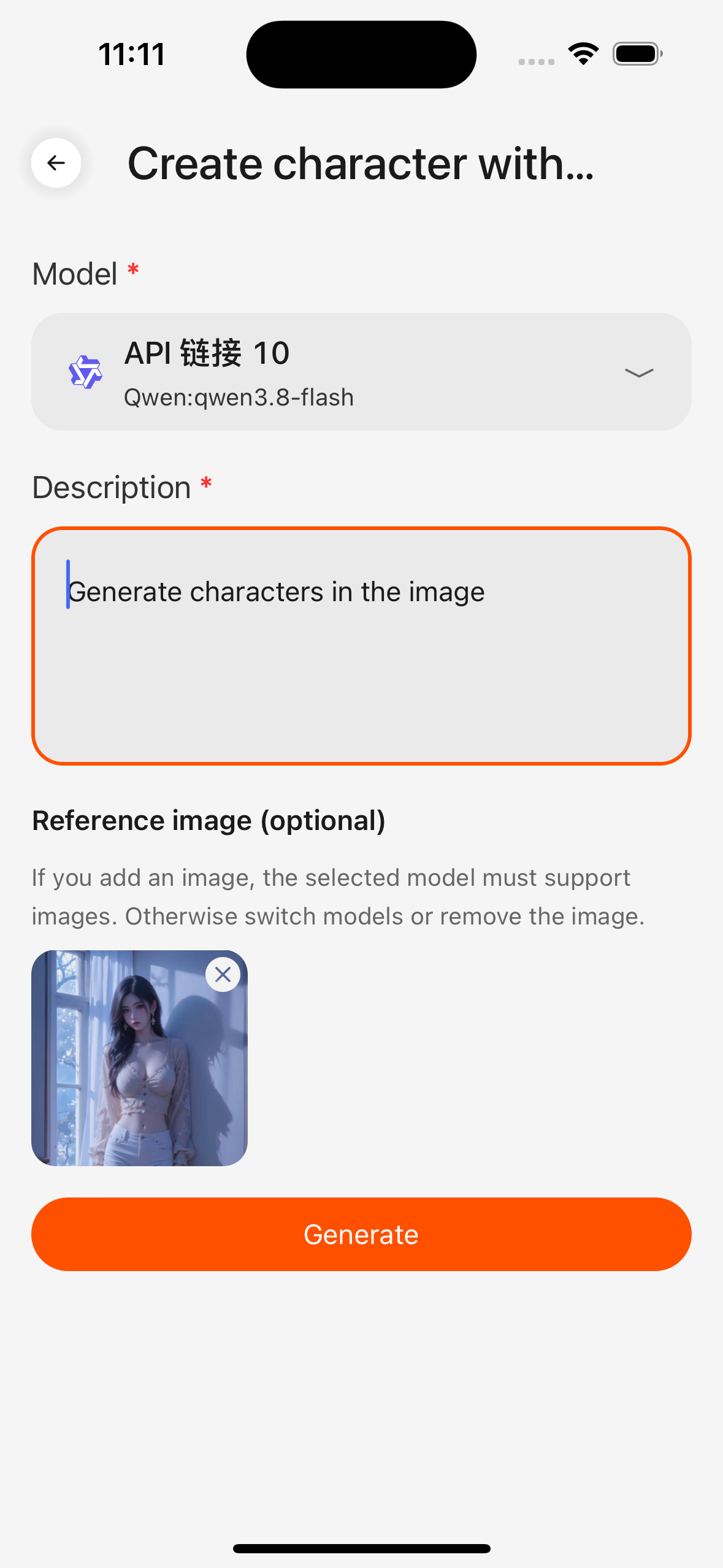
- 生成モデル:設定済みのモデル接続から選びます。既定の接続が最初に選ばれ、別の接続にも切り替えられます。
- 説明(必須):欲しいキャラクターを一段落で書きます。
- 参考画像(任意):画像をタップすると拡大し、右上の閉じるアイコンで外せます。画像があるときは、選んだモデルが画像に対応している必要があります。未対応ならモデルを変えるか、画像を外します。
- 生成 をタップします。ボタンは「生成中」になり、その間はモデル、説明、参考画像を変えられません。
参考画像はモデルに人設を見せるためのものです。最初の生成が成功すると、その画像が キャラクター画像 として入ります。モデルが新しい絵を描くわけではありません。参考画像がないときは、確認画面で自分で画像を選ばないと作成できません。
生成に失敗すると説明が出ます。「詳細を見る」で理由を確認できます。生成をキャンセルしても失敗の説明は出ません。
確認と保持
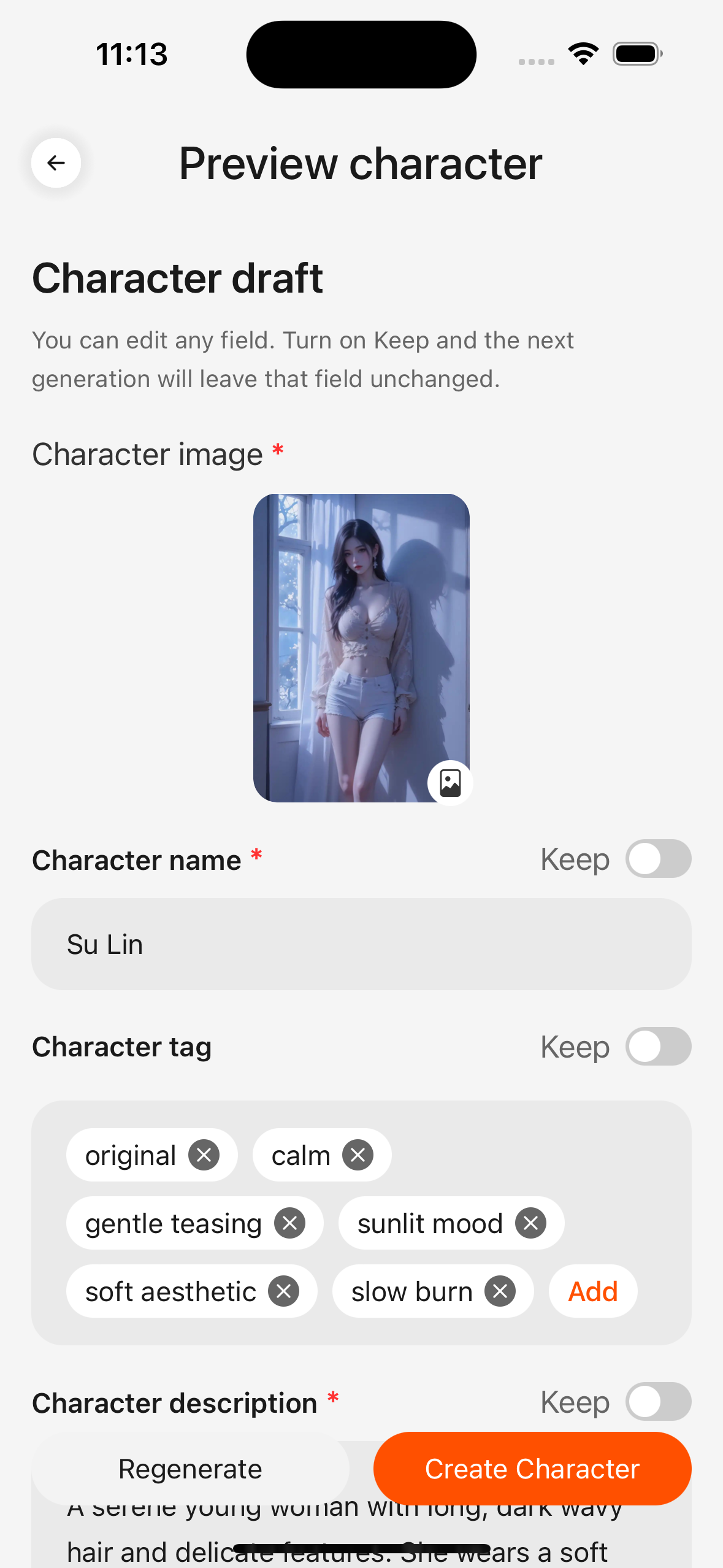
生成に成功すると キャラクターを確認 に進みます。生成画面自体にはカードの内容は出ません。
- 名前、説明、タグ、性格、オープニング、ワールドブックなどは直接直せます。
- 各 AI 項目と、ワールドブック全体に 保持 があります。オンにすると、次の再生成でその項目は上書きされません。文字を直しても保持は自動ではオンになりません。
- 再生成 は先に入力欄を開きます。直したい点を書くか、空のまま元の説明でもう一度生成します。「保持」がオンの項目とワールドブックはそのままです。すべて保持しているときはリクエストを送りません。
- 生成中は「再生成」が読み込み表示になり、「キャラクターを作成」はキャンセルになります。
- キャラクターを作成 は読み込みのあと、作成済みの案内が出ます。作成前に画像、名前、説明が必要です。
- アニメや映像作品など既存作品が原型のときは、ワールドブックを含められます。作成するとカード内にその設定が残り、チャットで使えるワールドブックにもコピーされます。使い方は ワールドブック。
- 作成前に確認画面を離れると、今回の下書きは破棄され、生成画面に戻ります。参考画像は生成画面に残ります。