AI로 만들기
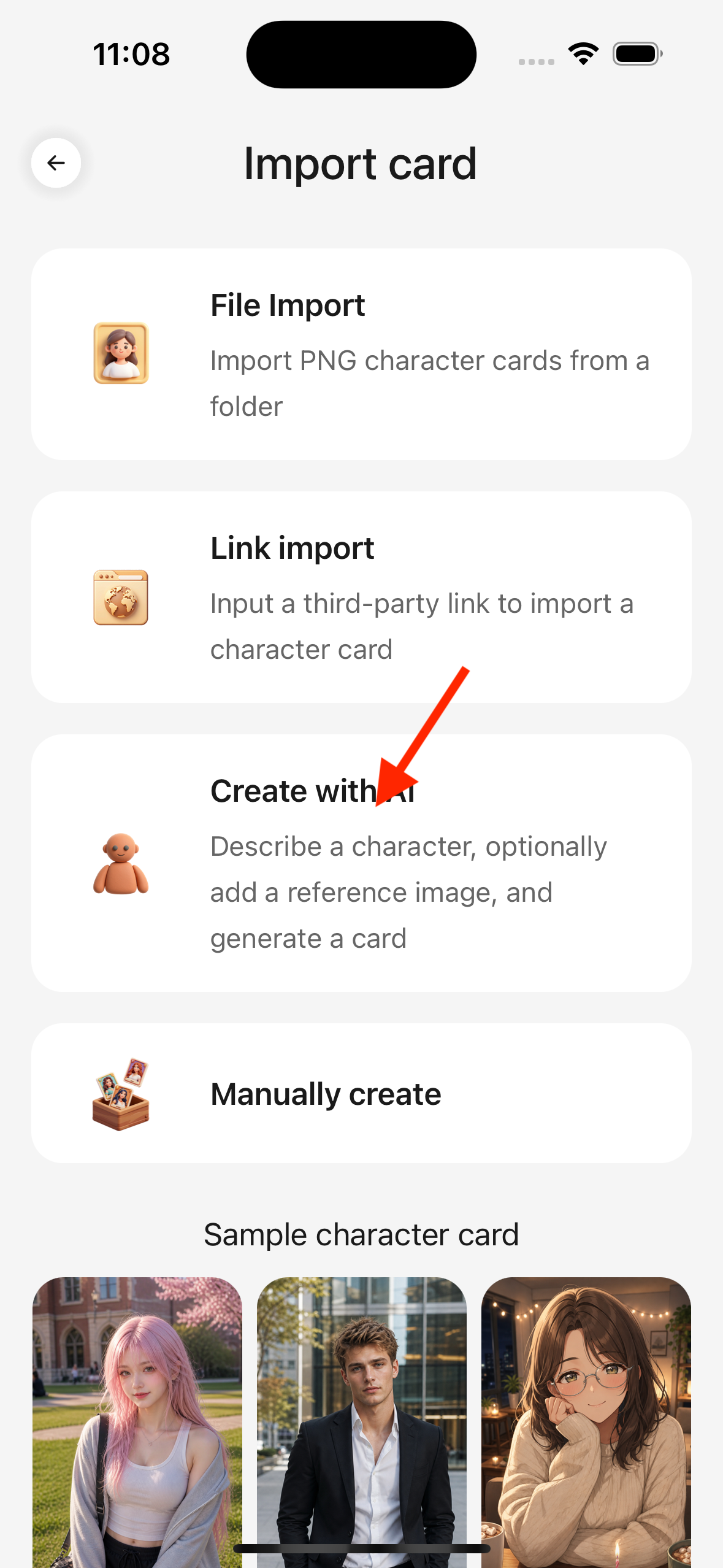
경로: 하단 캐릭터 카드 → 만들기 / 가져오기 → AI로 만들기.
먼저 모델 연결을 설정하고 연결 테스트를 통과하세요. 쓸 수 있는 모델이 없으면 생성할 수 없고, 화면이 설정으로 안내합니다.
단계
생성
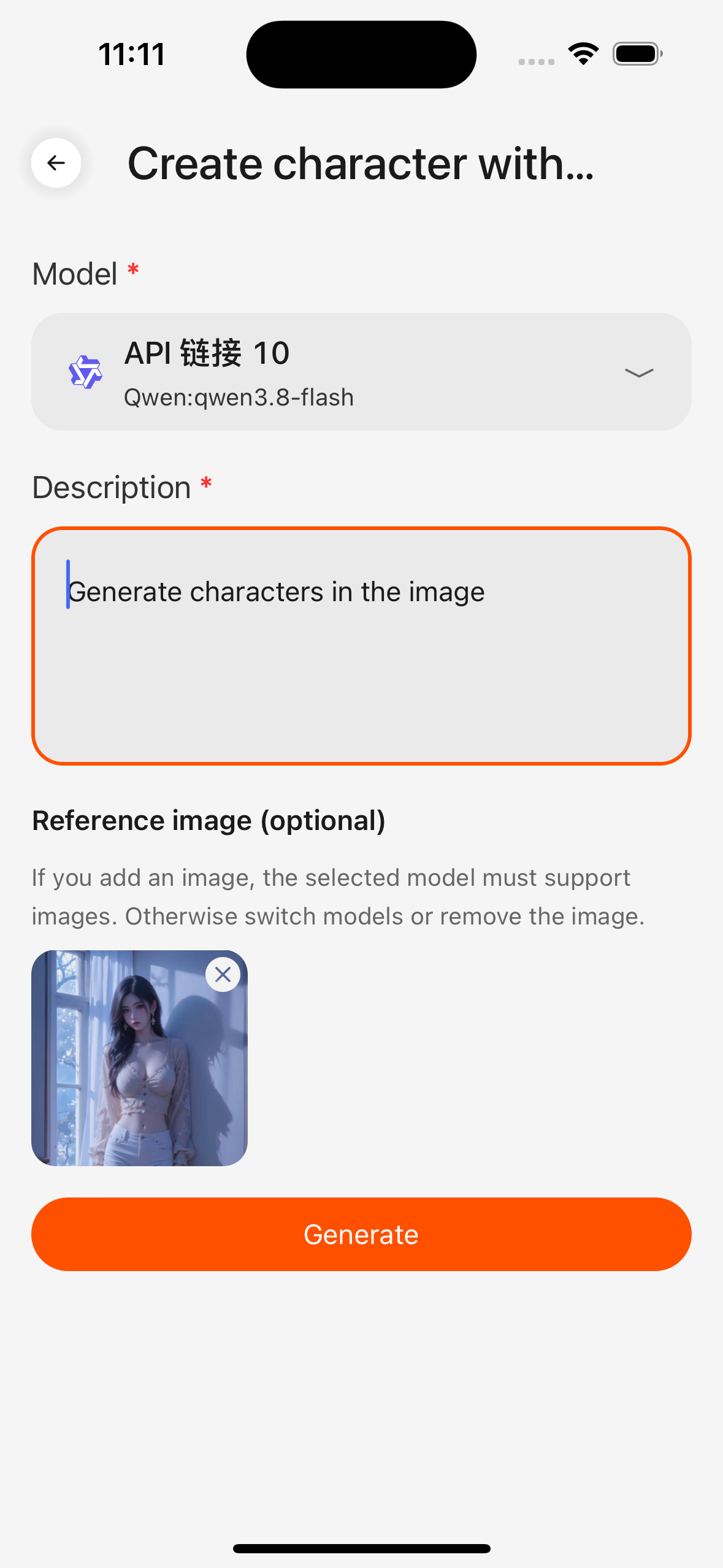
- 생성 모델: 이미 설정된 모델 연결 중에서 고릅니다. 기본으로 지정한 연결이 먼저 선택되며, 다른 연결로 바꿀 수 있습니다.
- 설명(필수): 원하는 캐릭터를 한 단락으로 적습니다.
- 참고 이미지(선택): 이미지를 누르면 확대되고, 오른쪽 위 닫기 아이콘으로 뺍니다. 이미지가 있으면 선택한 모델이 이미지를 지원해야 합니다. 지원하지 않으면 모델을 바꾸거나 이미지를 빼세요.
- 생성을 누릅니다. 버튼이 「생성 중」이 되고, 그동안 모델·설명·참고 이미지는 바꿀 수 없습니다.
참고 이미지는 모델이 인물을 보게 하는 용도입니다. 첫 생성이 성공하면 그 이미지가 캐릭터 이미지로 채워집니다. 모델이 새 그림을 그리지는 않습니다. 참고 이미지가 없으면 미리보기에서 직접 이미지를 골라야 만들 수 있습니다.
생성에 실패하면 안내가 뜹니다. 「상세 보기」에서 이유를 볼 수 있습니다. 생성을 취소하면 실패 안내는 뜨지 않습니다.
미리보기와 유지
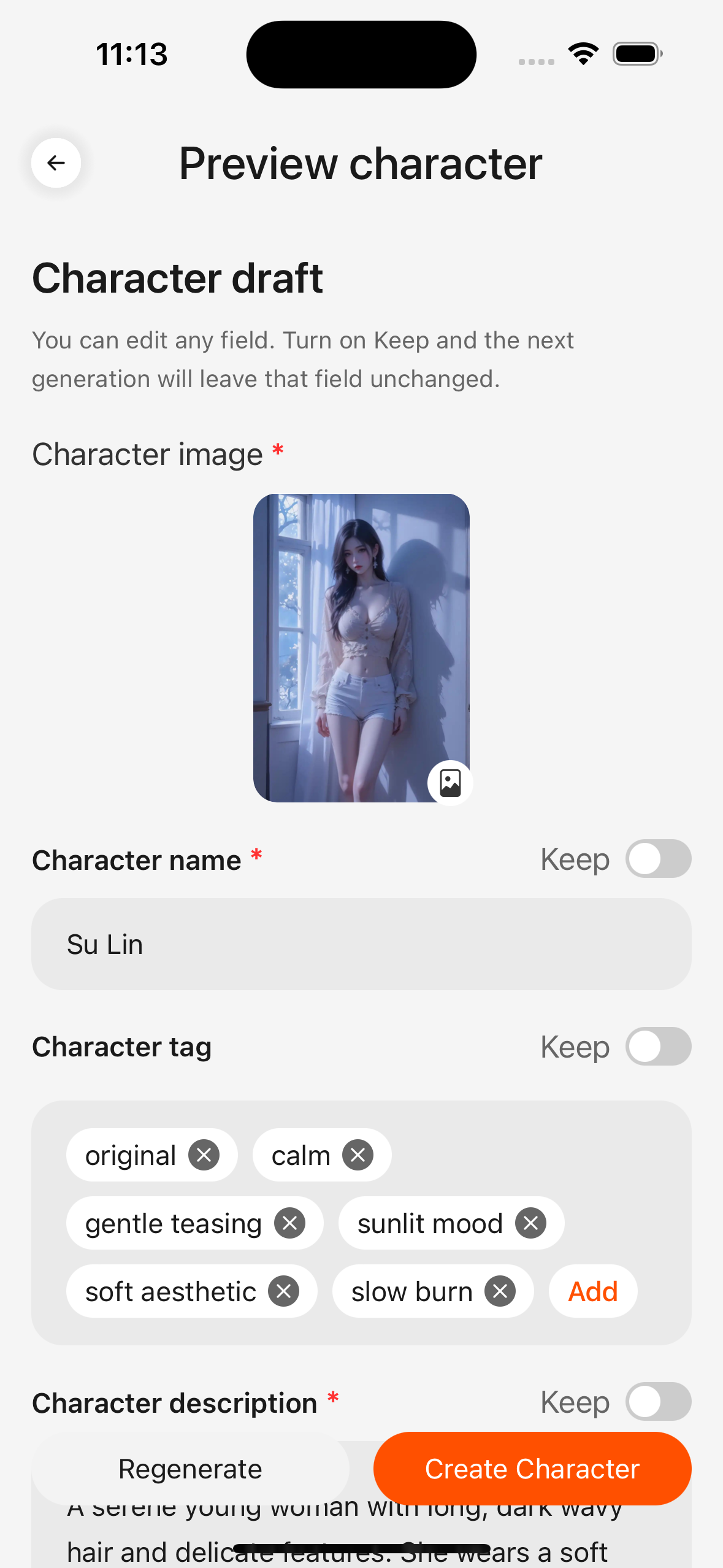
생성이 성공하면 캐릭터 미리보기로 들어갑니다. 생성 화면 자체에는 카드 내용이 나오지 않습니다.
- 이름, 설명, 태그, 성격, 오프닝, 세계서 등은 바로 고칠 수 있습니다.
- 각 AI 항목과 세계서 전체에 유지가 있습니다. 켜 두면 다음 생성에서 그 항목은 덮어쓰지 않습니다. 글을 고쳐도 유지는 자동으로 켜지지 않습니다.
- 다시 생성은 먼저 입력창을 엽니다. 고치고 싶은 점을 적거나, 비워 두면 원래 설명으로 다시 생성합니다. 「유지」가 켜진 항목과 세계서는 그대로입니다. 전부 유지 중이면 요청을 보내지 않습니다.
- 생성 중에는 「다시 생성」이 로딩으로 바뀌고, 「캐릭터 만들기」는 취소가 됩니다.
- 캐릭터 만들기는 로딩 안내 뒤 완료 안내가 나옵니다. 만들기 전에 이미지, 이름, 설명이 있어야 합니다.
- 애니메이션, 영상 등 기존 작품이 원형이면 세계서를 포함할 수 있습니다. 만들면 카드 안에 그 설정이 남고, 채팅에서 쓰는 세계서로도 복사됩니다. 사용법은 월드북.
- 만들기 전에 미리보기를 나가면 이번 초안은 버려지고 생성 화면으로 돌아갑니다. 참고 이미지는 생성 화면에 남습니다.