AI 创建角色
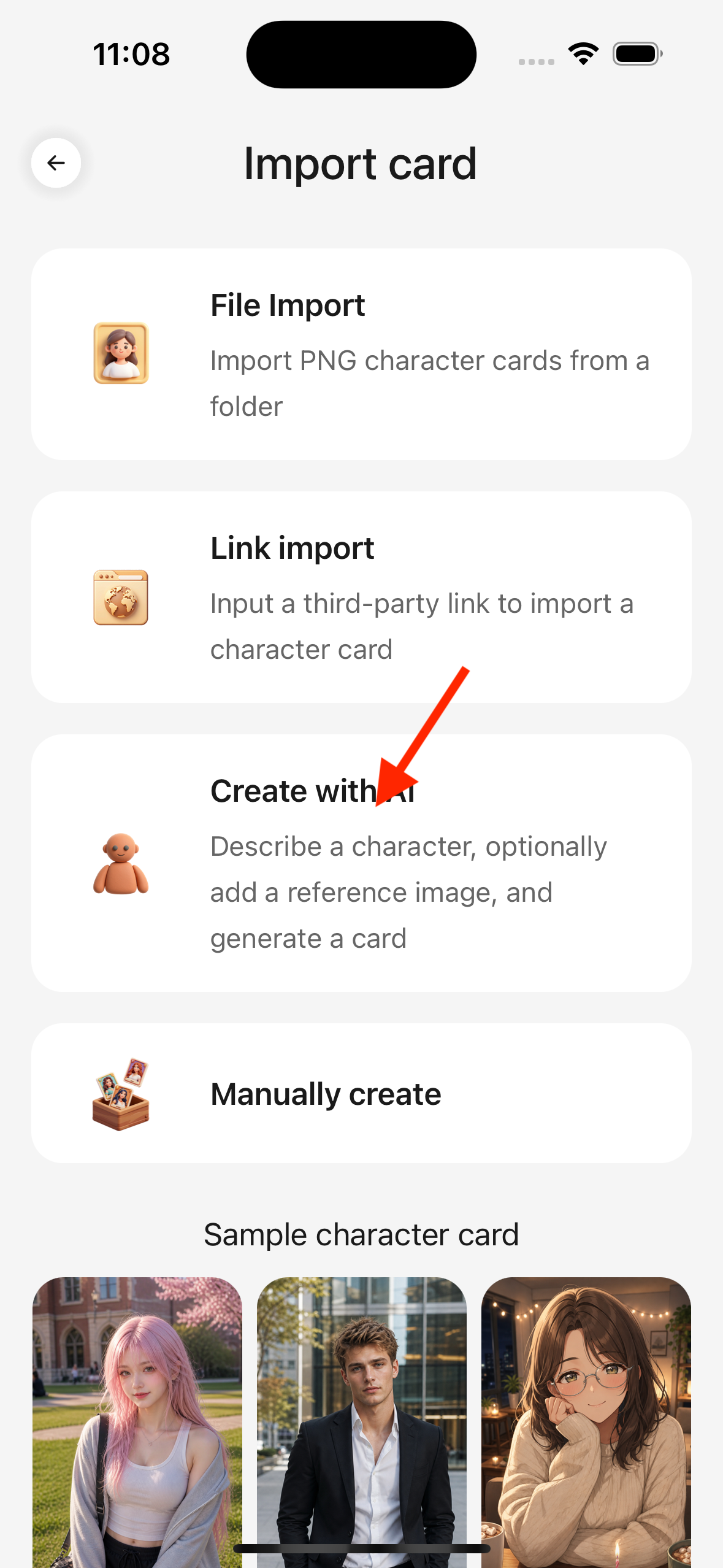
路径:底部 角色卡 → 创建 / 导入 → AI 创建。
先配好一条 模型连接 并测连成功。没有可用模型时不能生成,页面会引导去配置。
步骤
生成
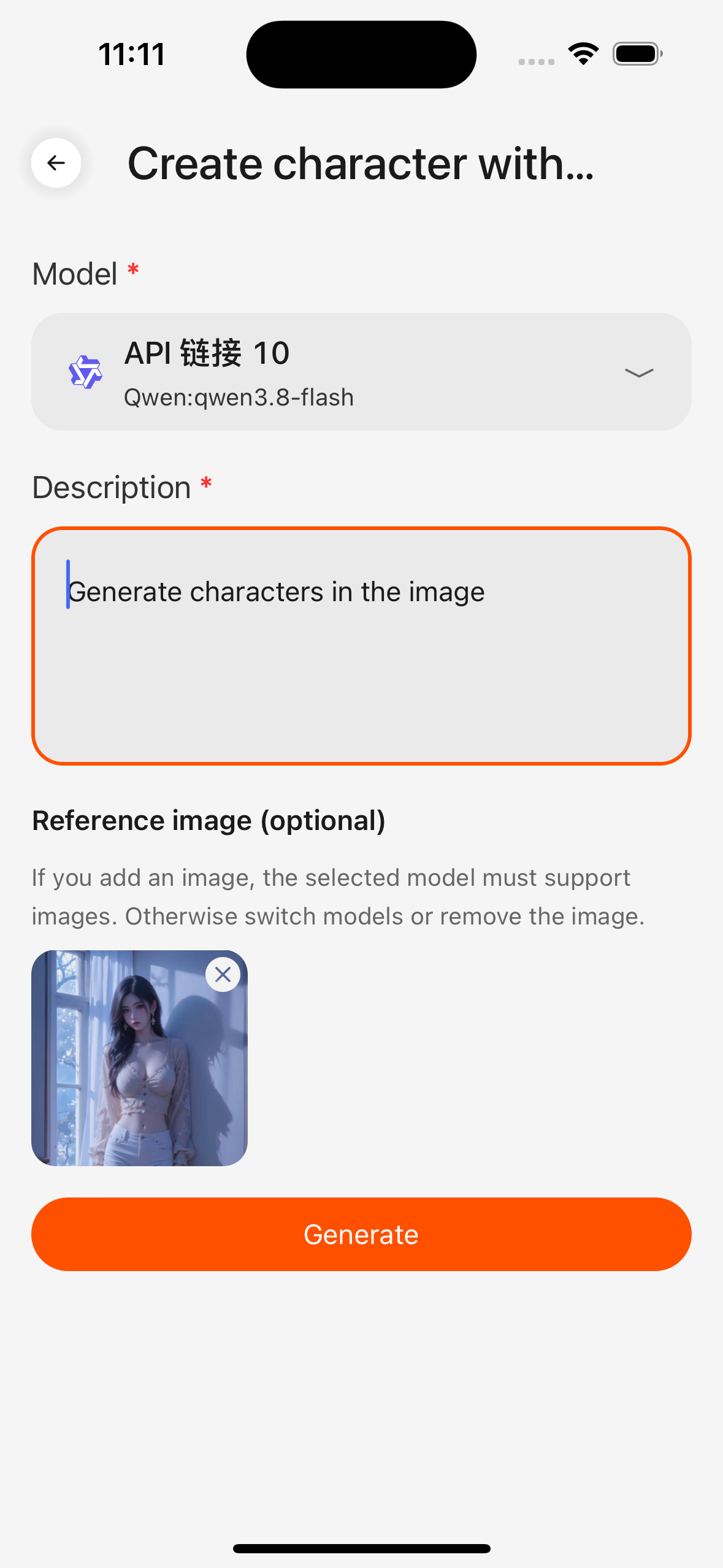
- 生成模型:从已经配置好的模型连接里选一个。默认是设为默认的那条,也可以改选其它连接。
- 描述(必填):用一段话说明想要的角色。
- 参考图(可选):点图片可以放大查看,右上角关闭图标可以去掉。有图时,所选模型必须支持图片;不支持则换模型或去掉图。
- 点 生成。按钮会显示「生成中」,这时不能再改模型、描述和参考图。
参考图用来让模型看人设。第一次生成成功后,这张图会预填成 角色头像;模型不会另外画一张新图。没传参考图时,预览里要自己选一张头像才能创建。
生成失败会弹出说明,点「查看详情」可看原因。取消生成不会弹出失败说明。
预览与保留
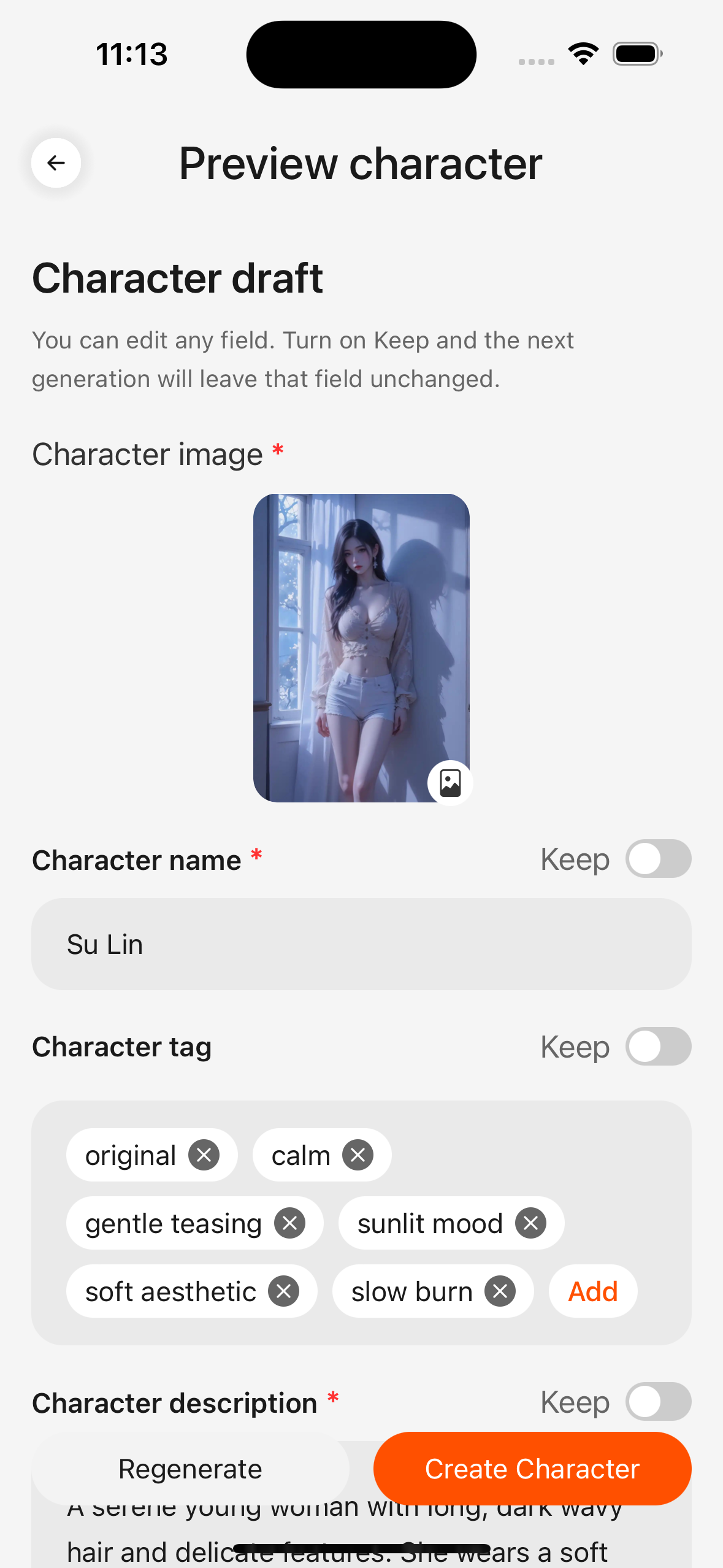
生成成功后进入 预览角色卡。生成页本身不展示角色数据。
- 名称、描述、标签、性格、开场白、世界书等都可以直接改。
- 每个 AI 字段旁,以及整本 世界书,都有 保留。打开后,下次重新生成不会覆盖这一项。手改文字不会自动打开保留。
- 点 重新生成 会先弹出输入框。可以写想改的地方;留空则按原来的描述再生成。已打开「保留」的字段和世界书不动。全部都保留时不会再发请求。
- 生成过程中,「重新生成」显示加载,「创建角色」变成取消。
- 点 创建角色 时会有加载提示,完成后提示已创建。创建前必须有头像、名称和描述。
- 以动漫、影视等已有作品为原型时,结果里可以带上一本世界书。创建后卡内会保留这份设定,并复制成一本可在聊天里使用的世界书。用法见 世界书。
- 还没创建就离开预览,会丢掉这次草稿,回到生成页。参考图仍留在生成页。